
사용법
GALI 사용법
신청부터 작품 보증서까지
전시장에서 "다른 작업도 볼 수 있나요?"라는 질문을 받으면 휴대폰 사진첩을 넘기고 계신가요? GALI(갈리, gali.kr)는 사진만 올리면 내 이름으로 된 작가 갤러리가 열리는 포트폴리오 홈페이지입니다. 신청부터 사진 올리기, 작가소개, 영문 넣기, 게시판, QR 명함, PDF 포트폴리오, 작품 보증서까지 차례대로 보여 드립니다. 아래 화면은 실제 작가 갤러리(www.rangsikchoi.kr)로 찍었습니다.
이럴 땐 여기를 보세요
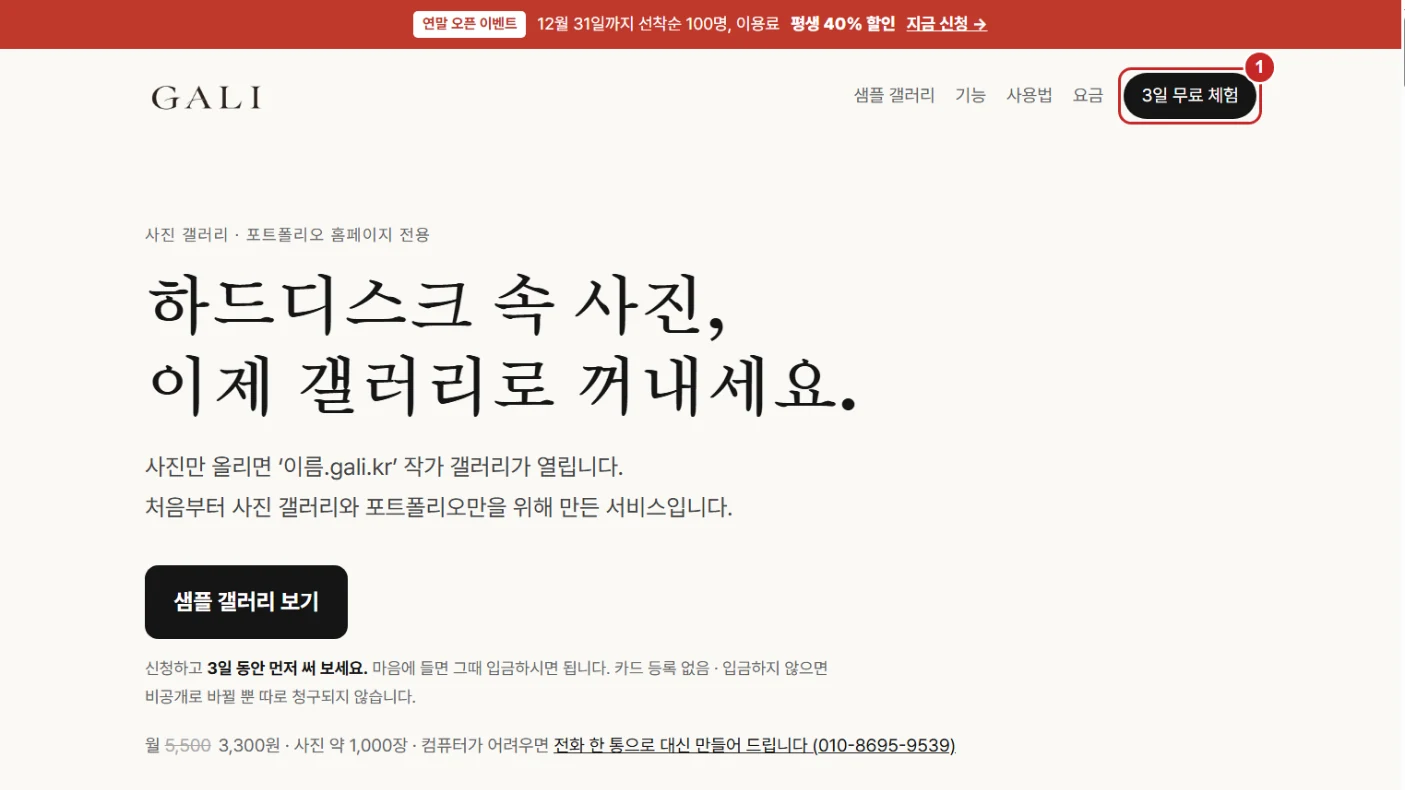
1. 신청하기 (3일 무료)
gali.kr 맨 위의 ① [3일 무료 체험]을 누르면 신청 화면으로 넘어갑니다. 신청하면 바로 갤러리가 열리고, 3일 동안 무료로 써 본 뒤 마음에 들면 입금하면 됩니다. 카드 등록은 없고, 입금하지 않으면 갤러리가 비공개로 바뀔 뿐 따로 청구되지 않습니다.
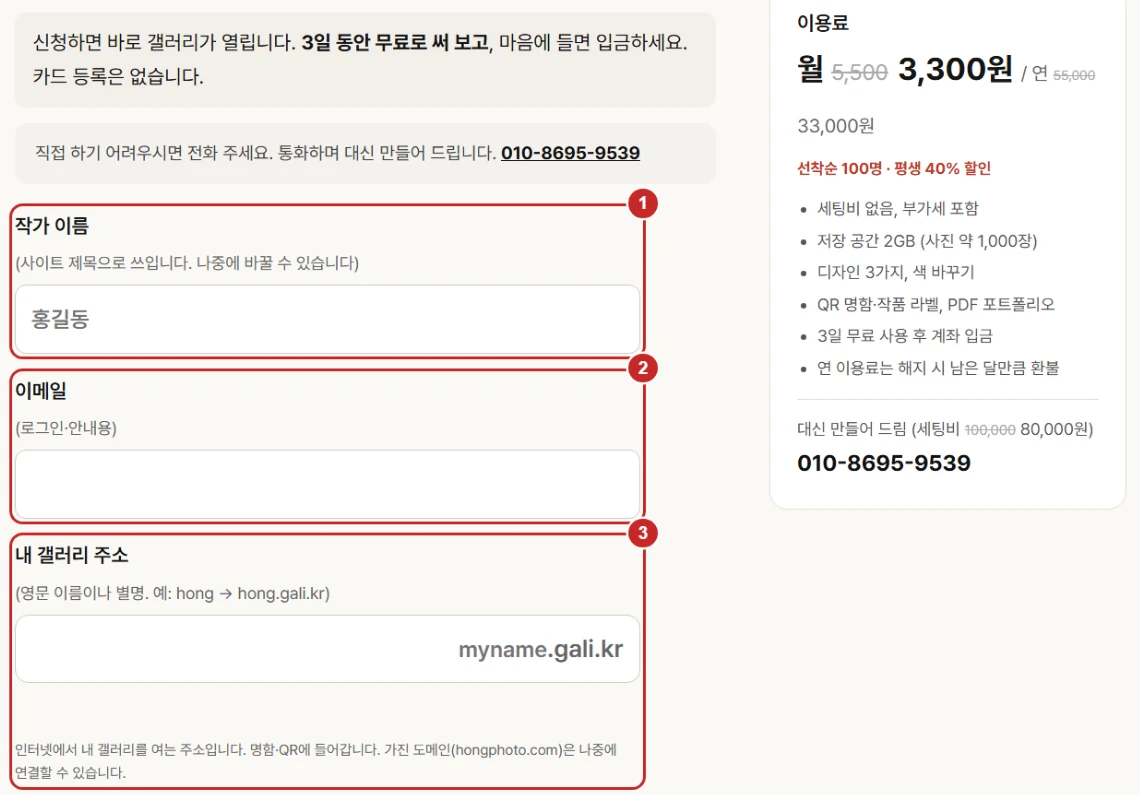
① 작가 이름을 적습니다. 처음에는 이 이름이 사이트 제목도 됩니다(나중에 따로 바꿀 수 있습니다). ② 이메일은 로그인과 안내에 씁니다. ③ 내 갤러리 주소는 영문 이름이나 별명으로 적습니다. 'hong'이라고 적으면 hong.gali.kr이 내 갤러리 주소가 되고, 쓸 수 있는 주소인지 바로 알려 줍니다. 가진 도메인(hongphoto.com)은 나중에 연결할 수 있습니다(13번).
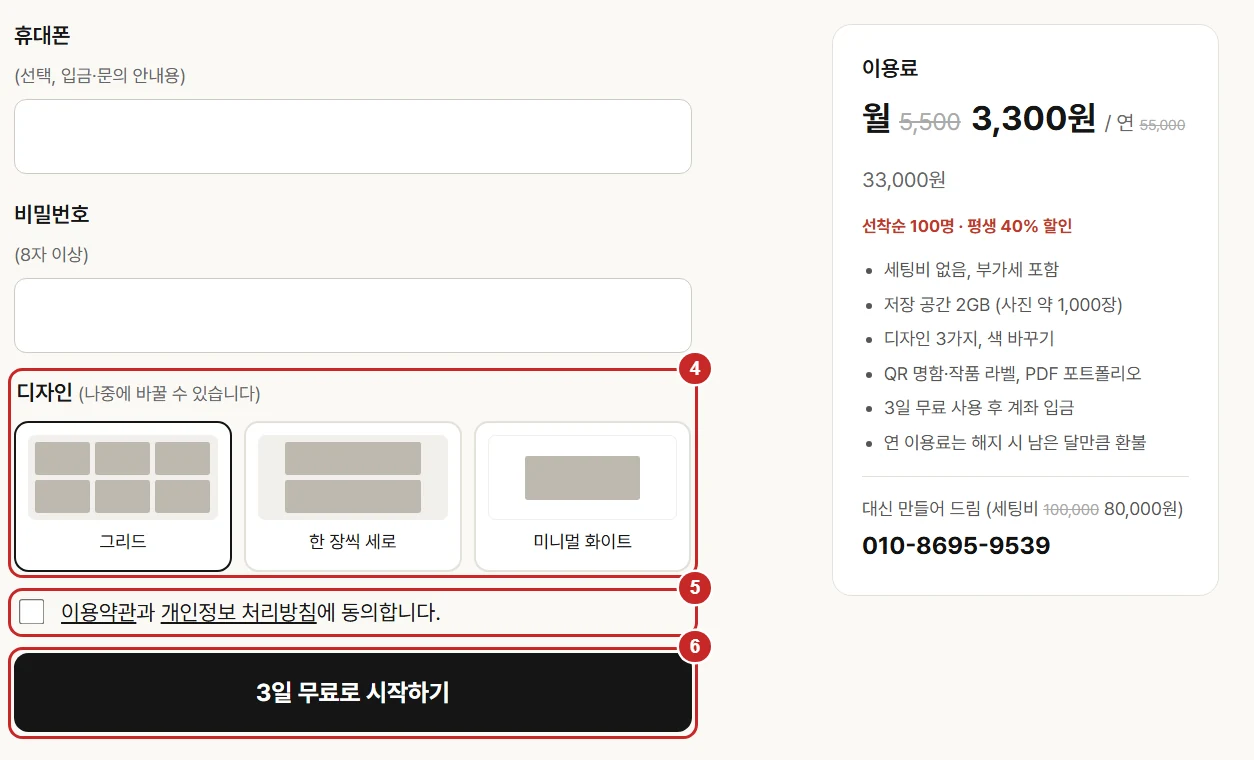
휴대폰(선택)과 비밀번호를 적고 ④ 디자인을 고른 뒤(나중에 바꿀 수 있습니다) ⑤ 약관에 동의하고 ⑥ [3일 무료로 시작하기]를 누르면 끝입니다. 오른쪽에서 요금을 확인할 수 있습니다.
컴퓨터가 어려우신 분은 010-8695-9539로 전화 주시면 통화하면서 대신 만들어 드립니다.
2. 관리 화면 둘러보기
로그인하면 관리 화면이 나옵니다. ① 사이트 제목은 [바꾸기]로 언제든 고칠 수 있고, ② [새 시리즈 만들기]를 누르고 제목을 적으면 시리즈가 생깁니다. 아래쪽 '내 갤러리'에서 작가소개, 게시판, 디자인, QR, 받은 문의, 방문 통계를 관리합니다.
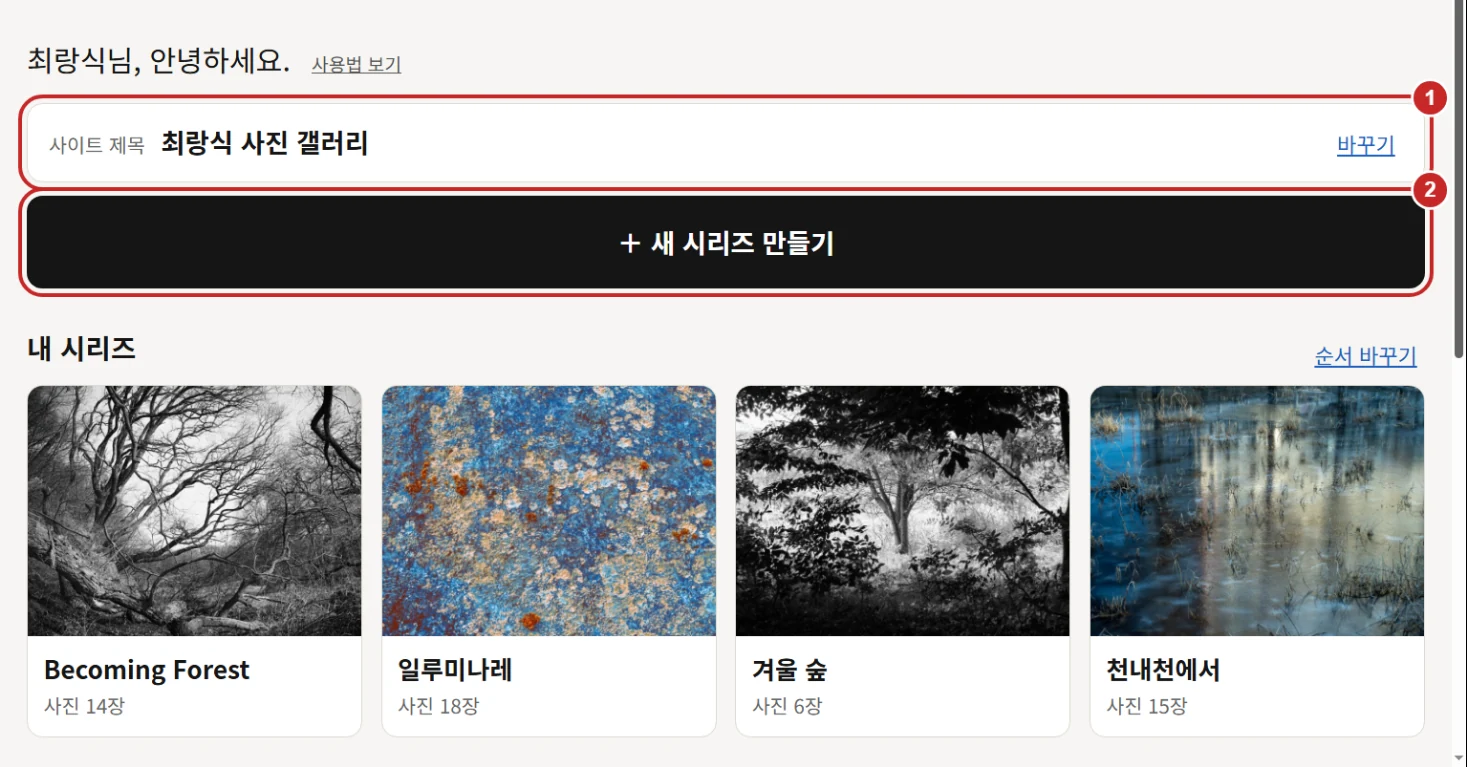
시리즈는 작업 단위로 나눕니다. 예를 들어 10년째 찍고 있는 숲 연작은 'Becoming Forest', 동네 골목 작업은 '골목의 시간', 공모전에 낼 미발표작은 '심사용'처럼 나누면 왼쪽 메뉴가 곧 작업 목록이 됩니다. 시리즈가 8개를 넘으면 메뉴에 7개만 보이고 나머지는 [시리즈 더 보기]로 접힙니다.
3. 사진 올리기
시리즈에 들어가 [사진 고르기]를 누르거나 사진 파일을 끌어다 놓으면 여러 장이 한 번에 올라갑니다. 큰 원본을 그대로 올려도 웹용 고화질(긴 변 3000px)로 자동으로 바뀌고, 촬영 위치(GPS) 정보는 지워집니다.
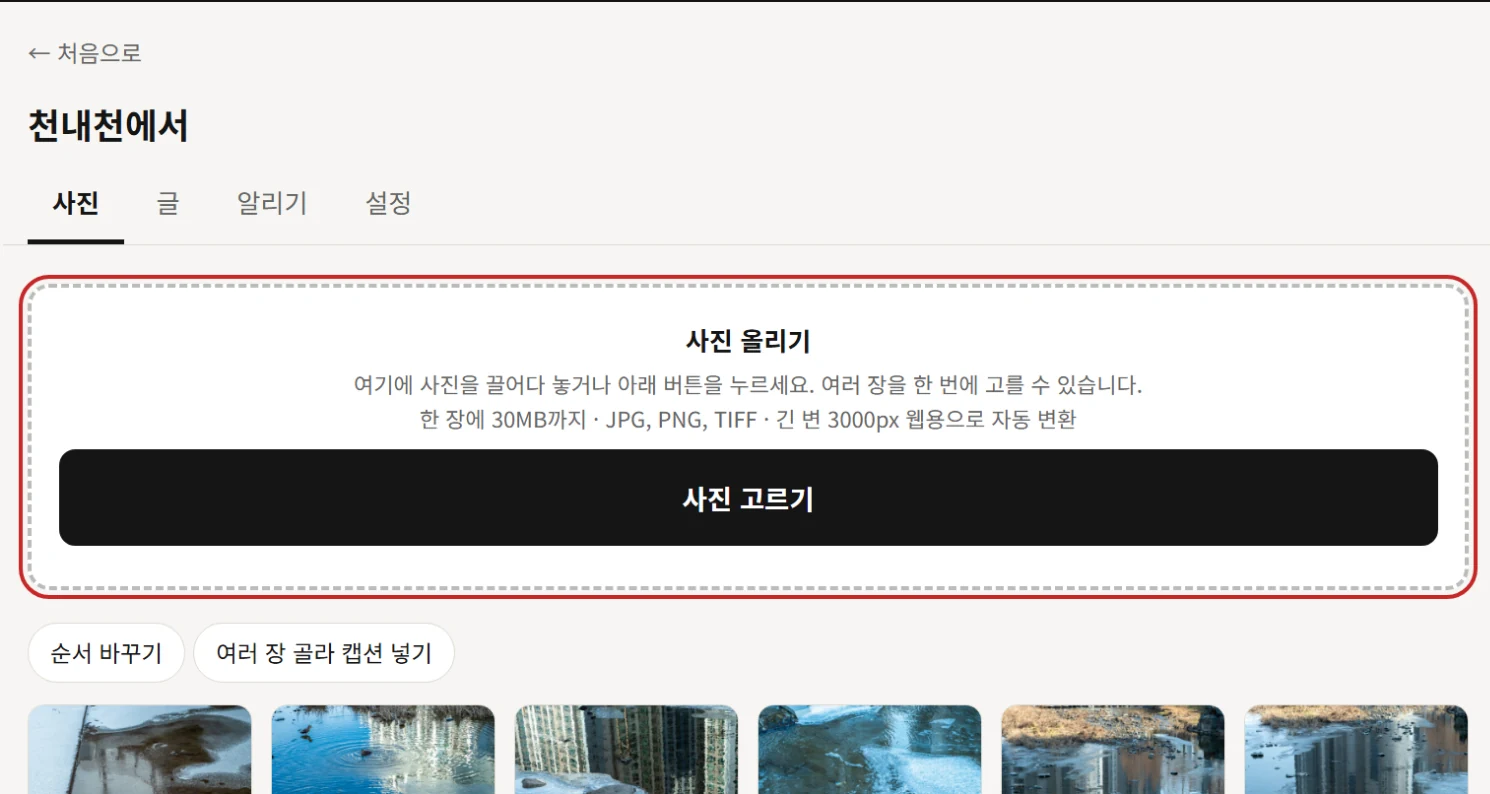
올린 사진은 이렇게 모입니다. [순서 바꾸기]로 끌어서 순서를 정하고, [여러 장 골라 캡션 넣기]로 연도·기법을 한꺼번에 넣을 수 있습니다.
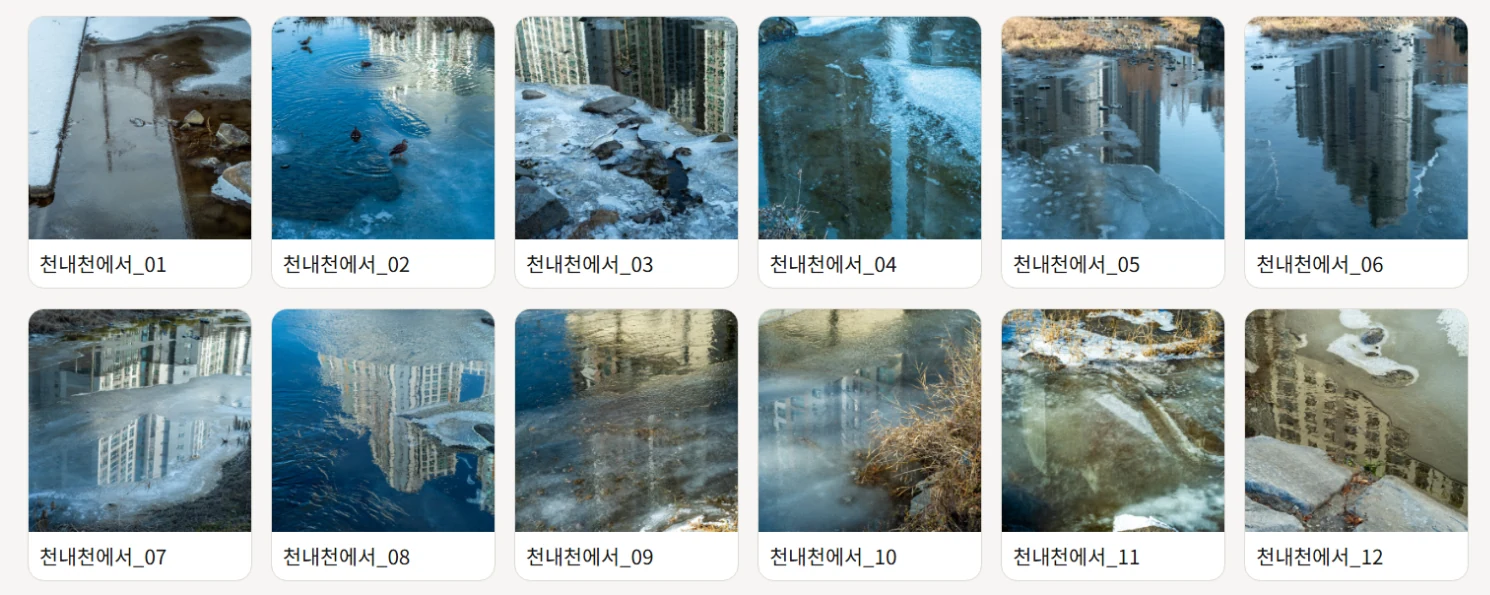
4×5 필름을 스캔한 100MB짜리 TIFF를 JPG로 저장해 40장을 한꺼번에 끌어다 놓으세요. 크기를 줄이지 않아도 됩니다. 전시 도록 순서대로 정렬해 두면 방문자도 그 순서로 봅니다. 순서는 나중에 끌어서 언제든 바꿀 수 있습니다.
4. 작품 정보(캡션) 넣기
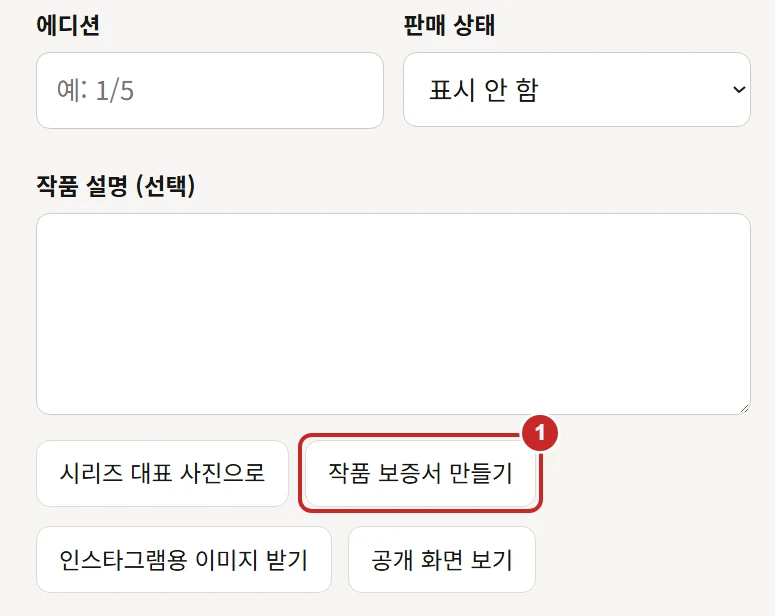
사진을 누르면 작품 정보 화면이 나옵니다. 제목, 연도, 크기, 기법·재료, 에디션을 적습니다. 카메라 정보는 사진 파일에서 자동으로 읽어 옵니다. 쓰는 대로 자동 저장되니 따로 저장 버튼을 누를 필요가 없습니다. 이 화면에서 [작품 보증서 만들기](12번)와 [인스타그램용 이미지 받기]도 할 수 있습니다.
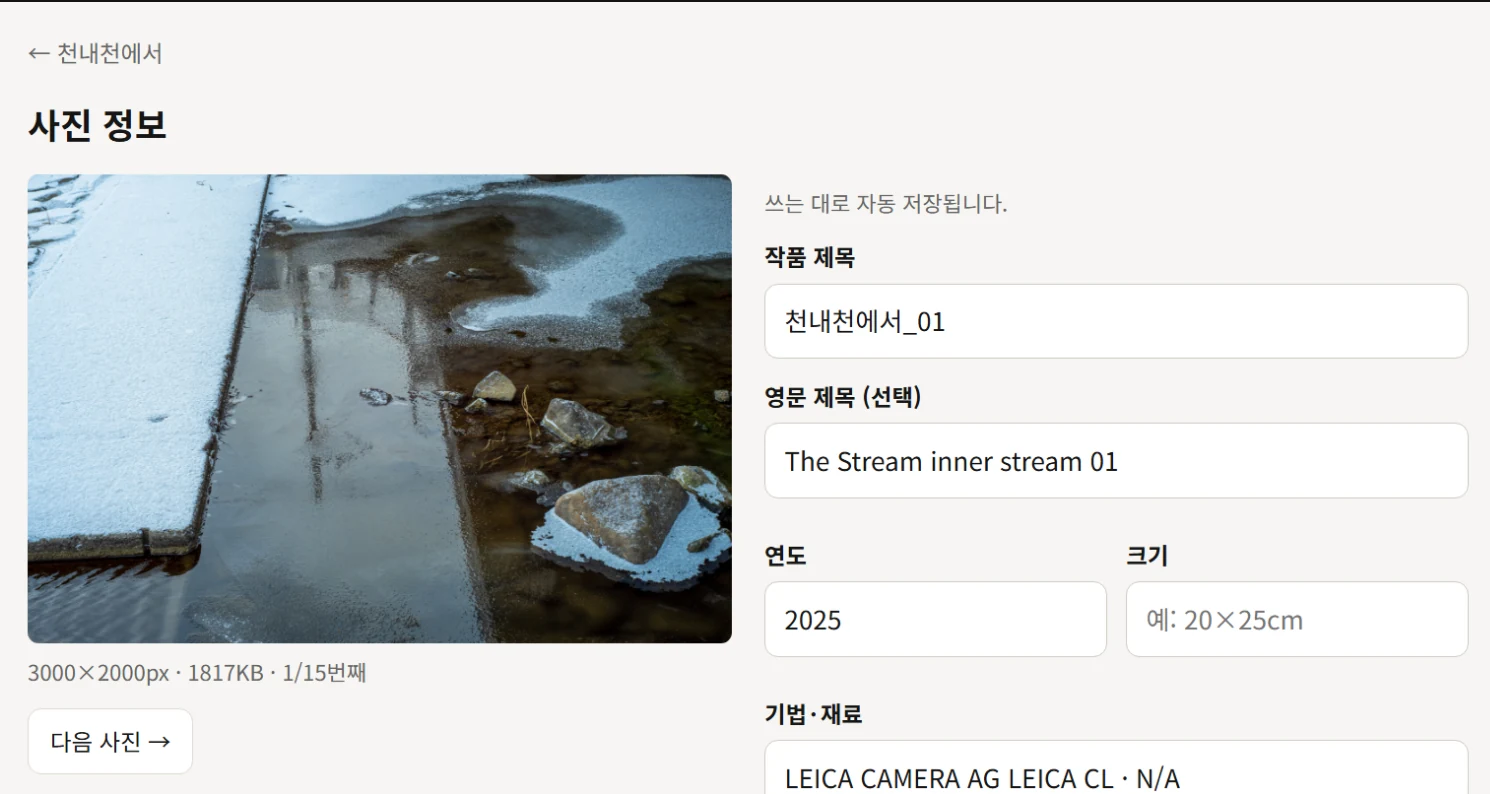
같은 연작 30장이 모두 '2024, 플래티넘/팔라듐 프린트, 20×25cm'라면 하나씩 적지 마세요. 사진 목록에서 [여러 장 골라 캡션 넣기] → 30장 선택 → 연도·기법·크기를 한 번만 적으면 모두에게 들어갑니다. 제목만 따로 'Becoming Forest #1, #2…'로 고치면 됩니다.
인스타그램은 링크를 걸 수 없어 이미지를 올려야 합니다. [인스타그램용 이미지 받기]를 누르면 작품을 자르지 않고 흰 여백을 넣은 1080×1350 이미지가 저장됩니다. 정사각형 6×6 작업이나 가로로 긴 파노라마도 잘리지 않습니다.
5. 시리즈 제목과 작가노트
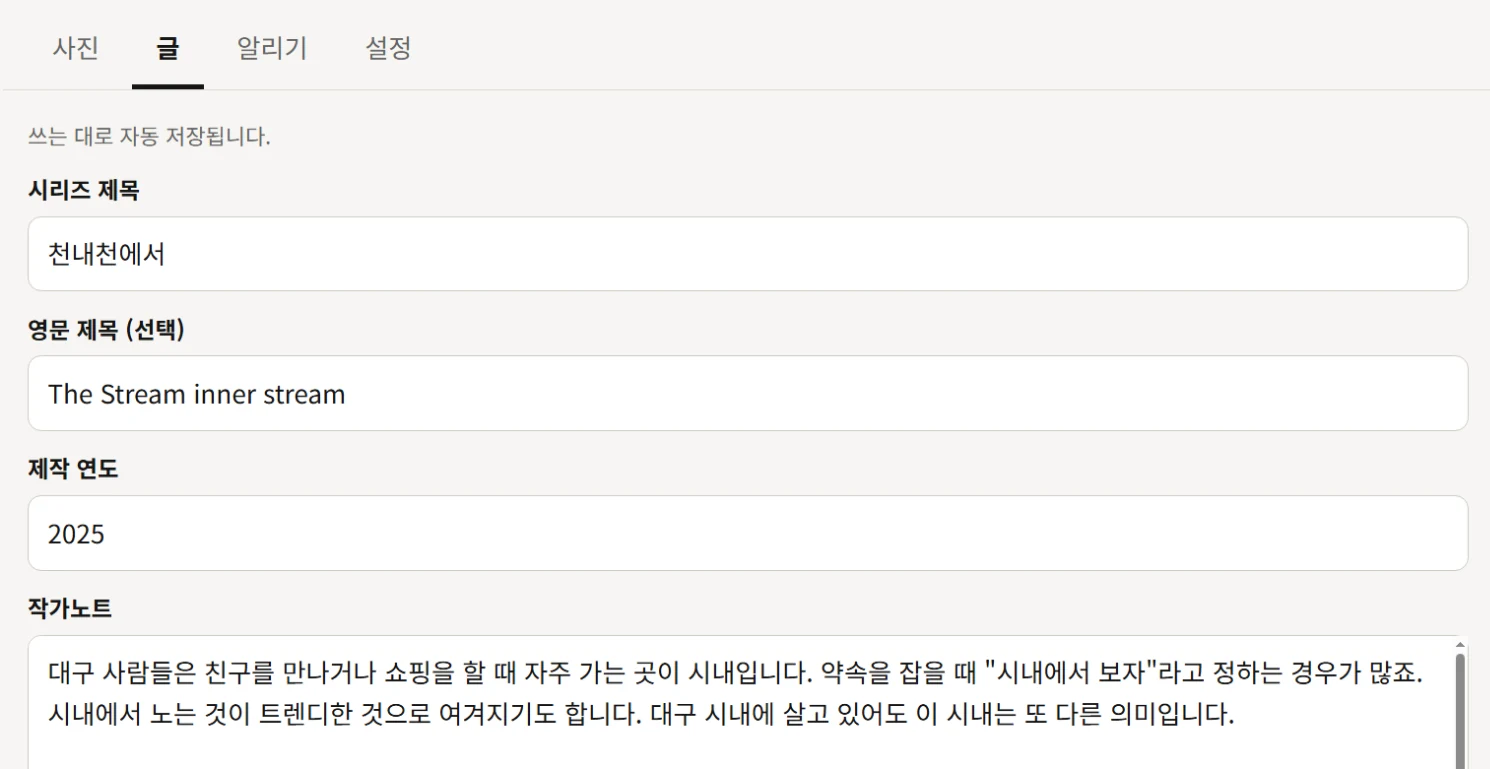
시리즈의 [글] 탭에서 시리즈 제목, 영문 제목, 제작 연도, 작가노트를 씁니다. 영문을 넣어 두면 영어 화면에서도 보입니다.
[설정] 탭에서는 누구에게 보일지 정합니다. 아직 발표하지 않은 작업은 '비밀번호를 아는 사람만'으로 해 두고 심사위원이나 기획자에게만 주소와 비밀번호를 보내면 됩니다.
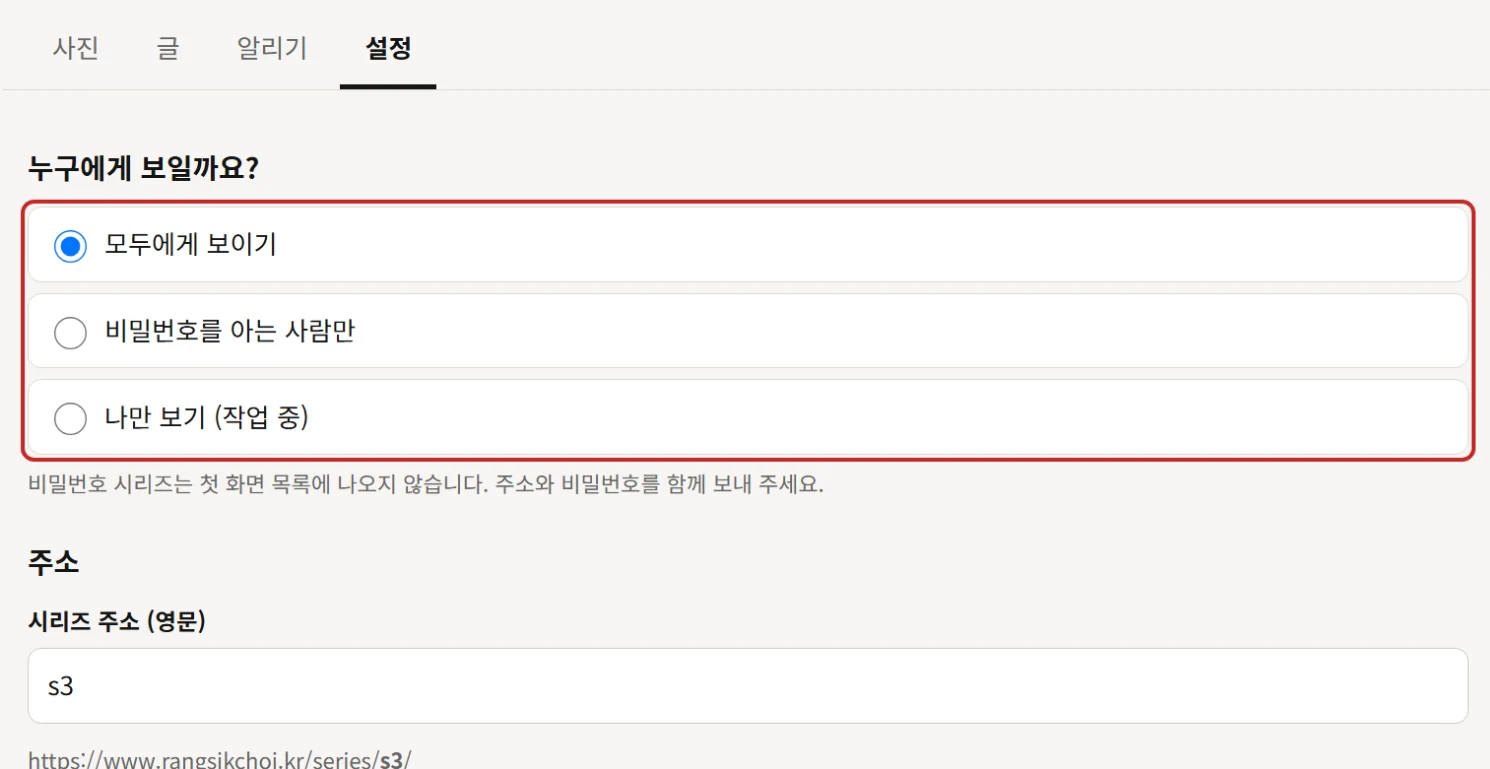
공모전 규정에 '미발표작'만 낼 수 있다면, 새 시리즈 '2026 공모전'을 만들어 '비밀번호를 아는 사람만'으로 두고 접수서에 주소(hong.gali.kr/series/…)와 비밀번호를 적으세요. 검색엔진에도 나오지 않고, 메뉴에도 보이지 않습니다. 발표가 끝나면 '모두에게 공개'로 바꾸기만 하면 됩니다.
6. 작가소개
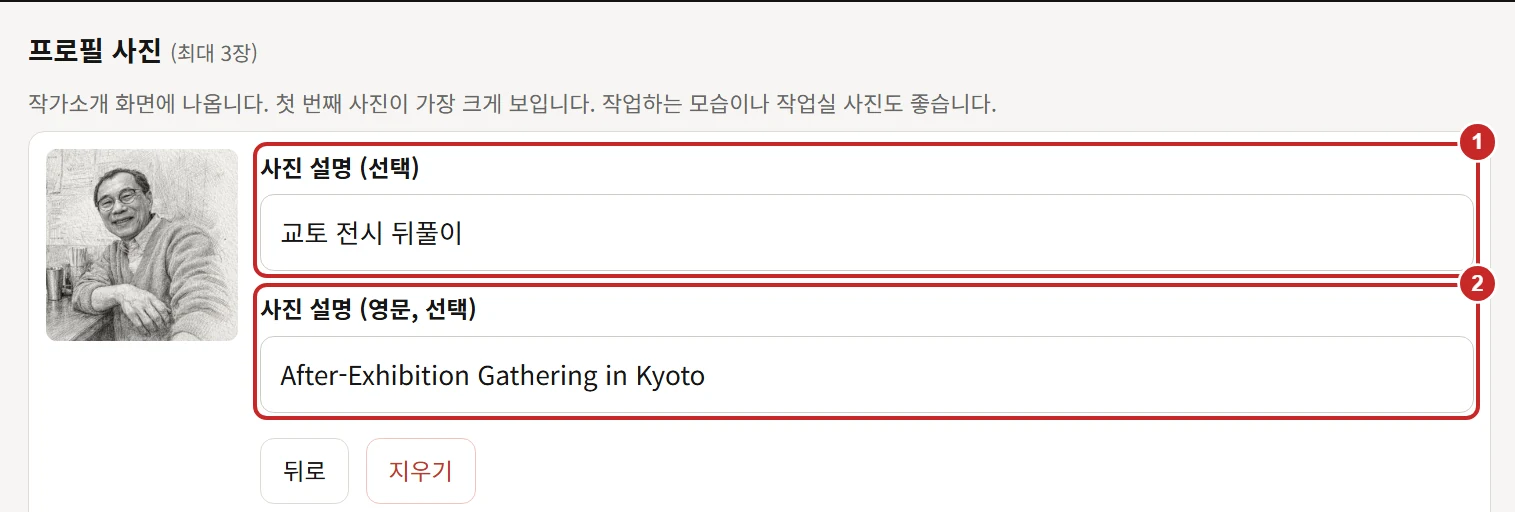
① 작가 이름과 영문 이름을 적습니다. 작가소개 화면, 작품 보증서, 검색엔진의 작가 정보에 쓰입니다. ② 사이트 제목은 갤러리 맨 위와 브라우저 탭, 카카오톡 미리보기에 나옵니다. 작가 이름만 써도 되고 '홍길동 사진 갤러리'처럼 적어도 됩니다. 그 아래에 프로필 사진을 3장까지 올립니다.
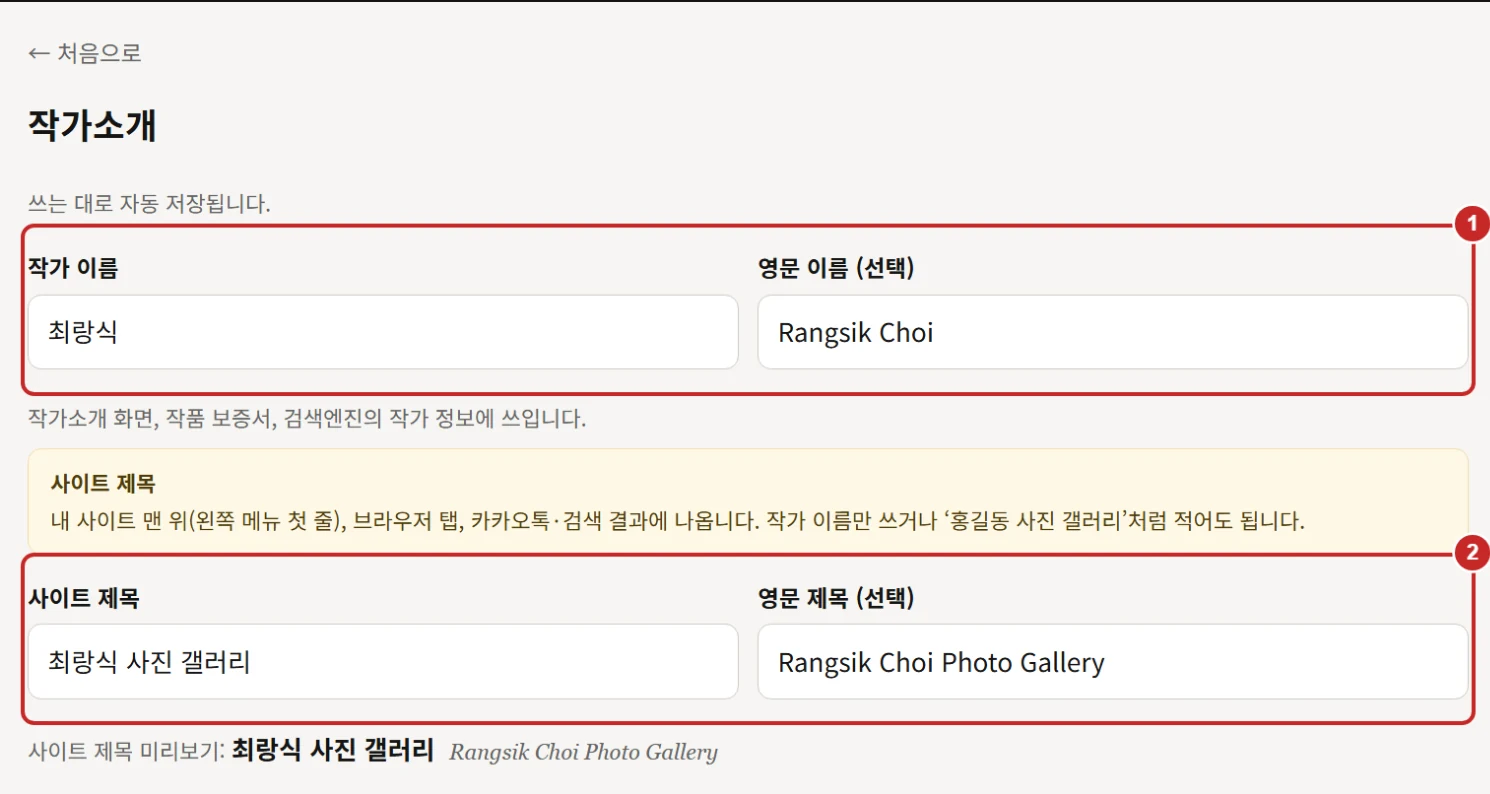
프로필 사진마다 ① 설명을 붙일 수 있고, ② 영문 설명도 따로 적을 수 있습니다(7번 참고).
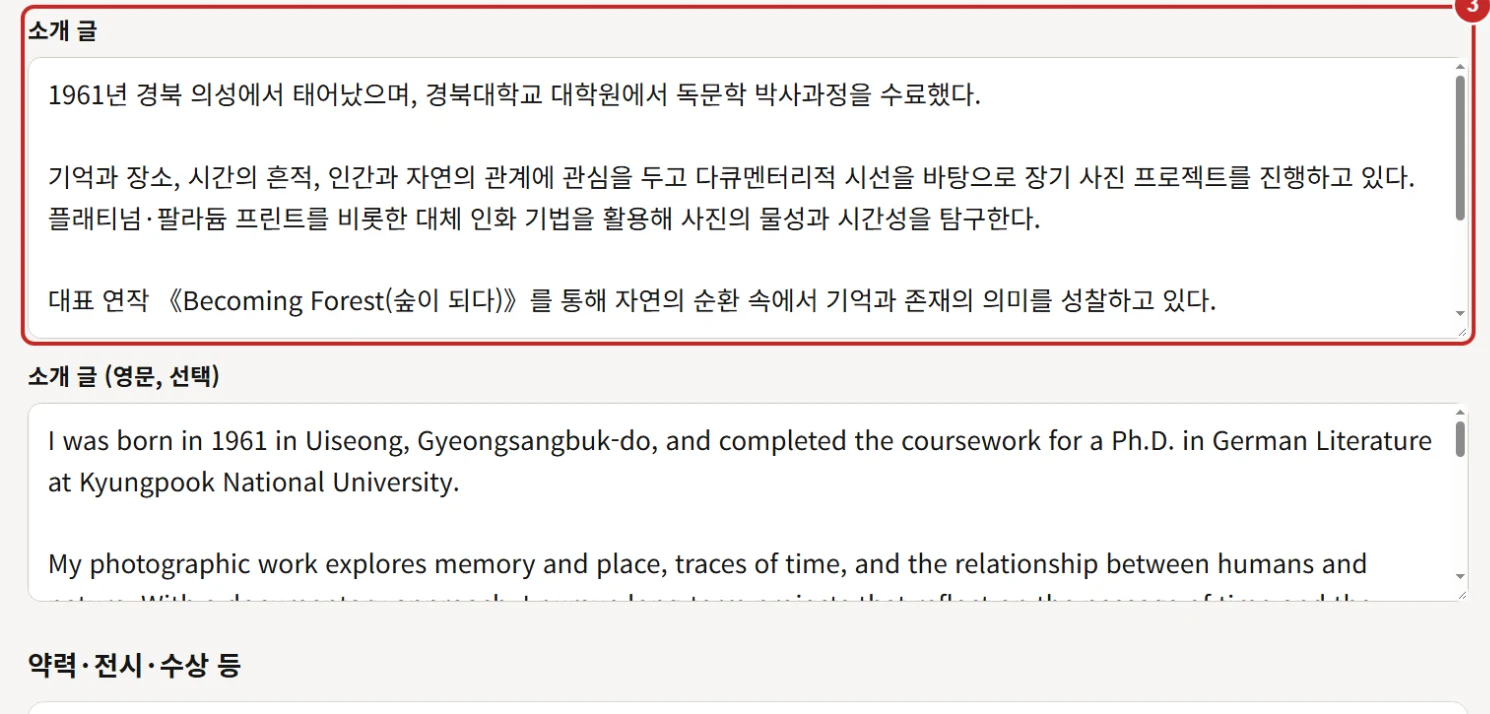
그 아래 ③ 소개 글을 씁니다. 이어서 약력·전시·수상과 연락처·링크(인스타그램 등)를 적는 칸이 나옵니다.
약력은 '개인전', '단체전', '수상', '소장처'처럼 항목을 나누고 한 줄에 하나씩 적습니다. 예: 개인전 → '2025 《숲이 되다》, 갤러리 별, 대구'. 문의 받을 이메일은 화면에 보이지 않고, 방문자가 문의를 남기면 '받은 문의'로 모입니다.
7. 영문 넣기 (해외 갤러리·공모전용)
갤러리 왼쪽 아래 [English]를 누르면 방문자가 영어 화면으로 볼 수 있습니다. 칸마다 한국어와 영문을 따로 적어 두면 한국어 화면에는 한국어만, 영어 화면에는 영문만 나옵니다. 영문 칸을 비워 두면 양쪽 모두 한국어 내용이 나옵니다. 영문은 모두 선택이니 필요한 것만 넣으세요.
작가소개에서 프로필 사진마다 ② 영문 설명을 따로 적을 수 있습니다(6번 그림).
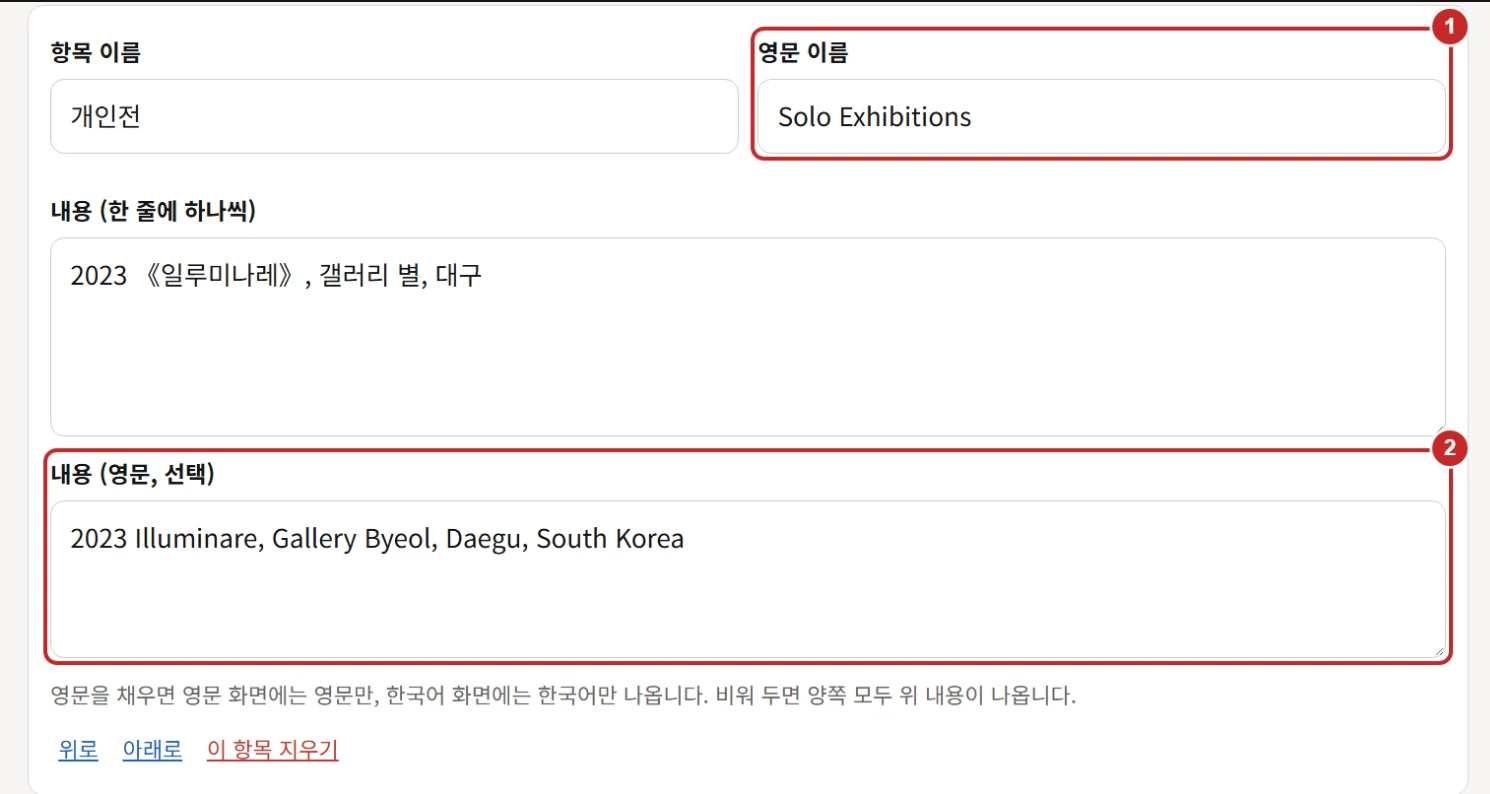
약력·전시·수상은 항목마다 ① 영문 이름(예: 개인전 → Solo Exhibitions)과 ② 영문 내용을 적습니다. 한 줄에 하나씩, 한국어 줄과 같은 순서로 적으면 보기 좋습니다.
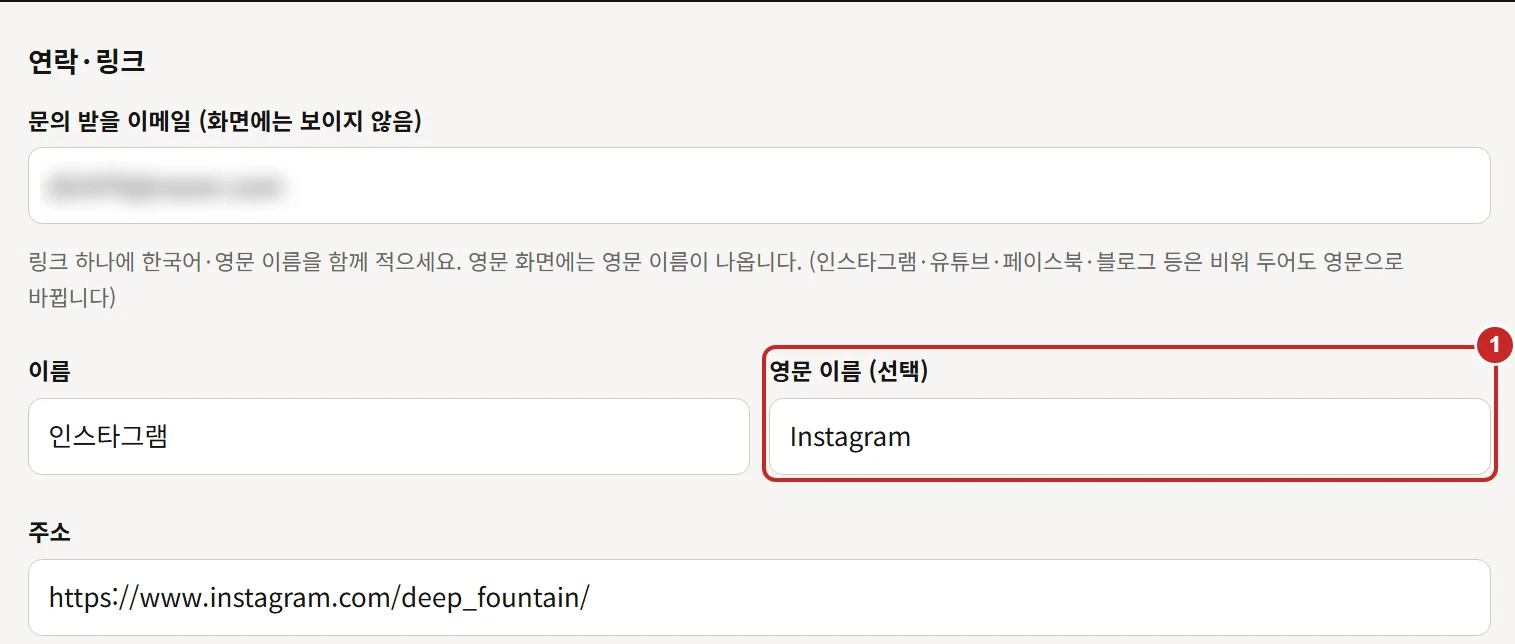
연락·링크도 ① 영문 이름을 적을 수 있습니다. 인스타그램, 유튜브, 페이스북, 블로그처럼 흔한 이름은 비워 두어도 영어 화면에서 자동으로 영문으로 바뀝니다.
이렇게 넣어 두면 영어 화면에서는 메뉴, 사진 설명, 소개 글, 전시 이력까지 모두 영문으로 보입니다. 시리즈 제목·작가노트(5번), 작품 제목·기법(4번), 게시판 글(8번)에도 영문 칸이 있습니다.
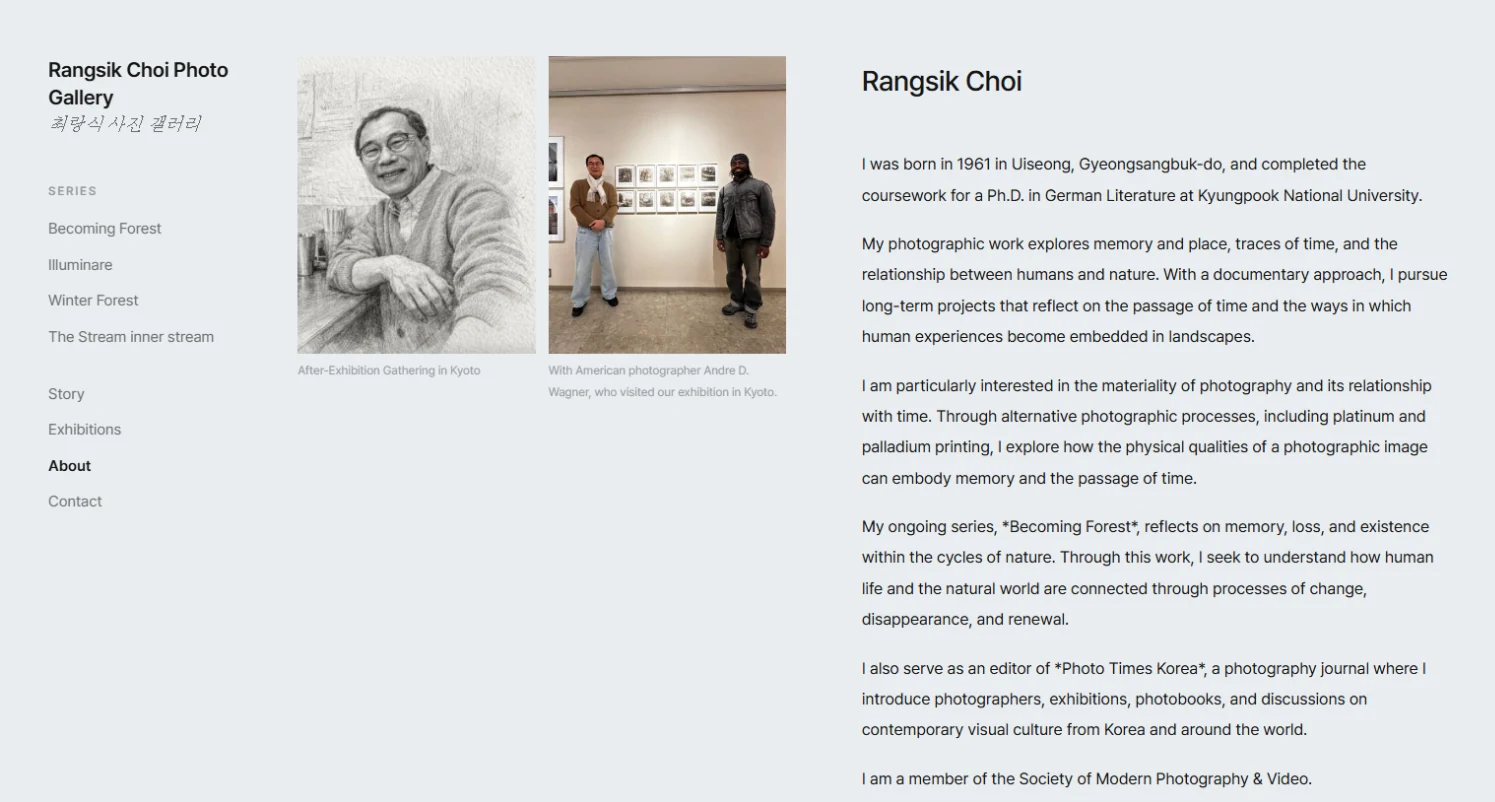
해외 아트페어나 레지던시에 지원할 때는 주소 끝에 ?lang=en을 붙여 보내세요(예: hong.gali.kr/?lang=en). 처음부터 영어 화면으로 열립니다. 모든 작품의 영문 제목을 다 채울 필요는 없습니다. 지원할 시리즈의 제목·작가노트와 작가소개만 영문으로 넣어도 충분합니다.
8. 게시판 (소식·작업 노트·전시)
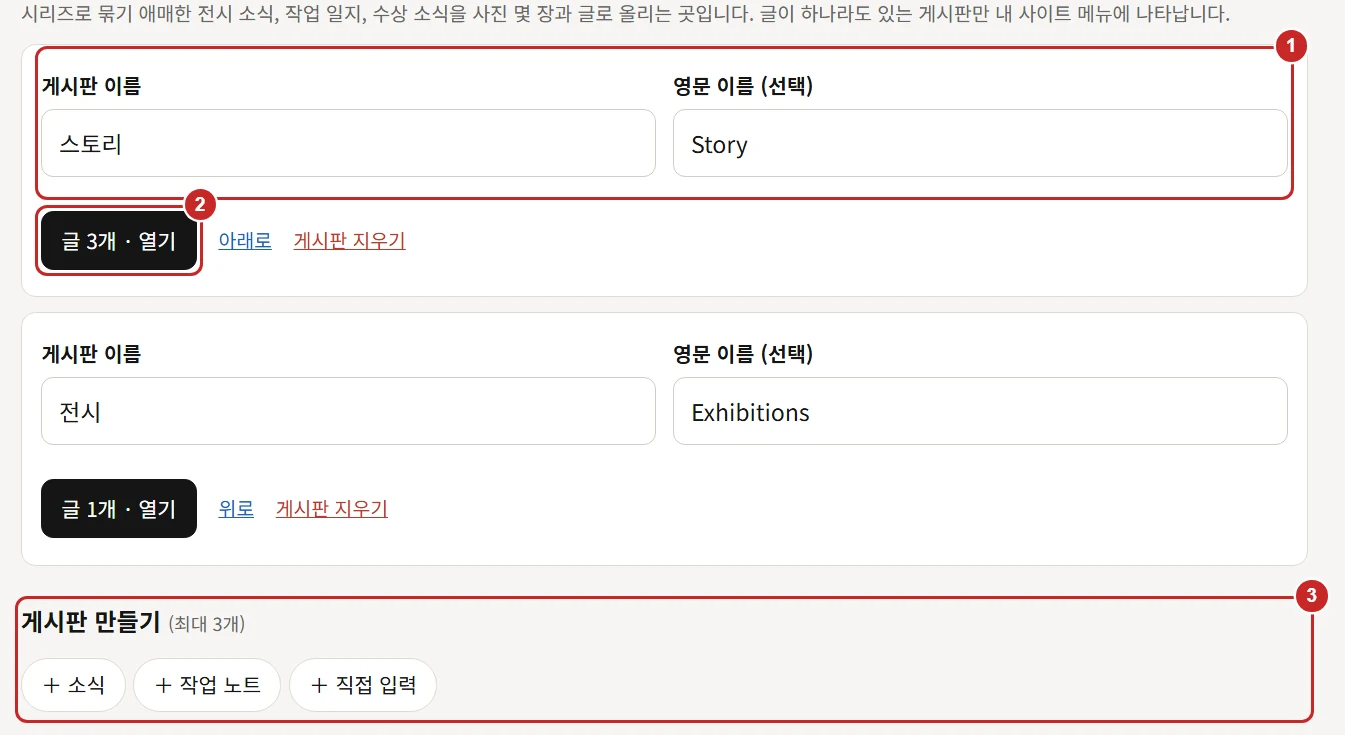
전시 소식, 작업 일지, 수상 소식처럼 시리즈로 묶기 애매한 내용은 게시판에 사진 몇 장과 글로 올립니다. 관리 화면 '내 갤러리'에서 ① [게시판]을 누릅니다.
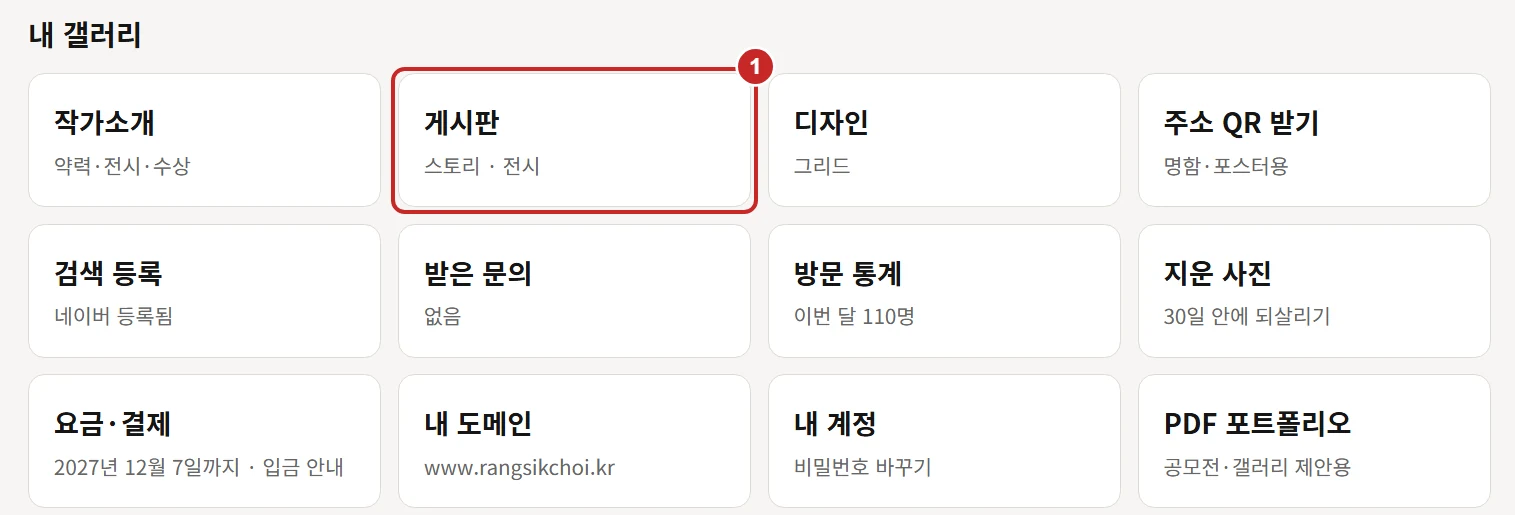
게시판은 3개까지 만들 수 있습니다. ③ [게시판 만들기]에서 소식·작업 노트·전시 중에 고르거나 이름을 직접 적습니다. ① 게시판 이름과 영문 이름은 언제든 고칠 수 있고, ② [열기]를 누르면 글 목록으로 들어갑니다. 글이 하나도 없는 게시판은 방문자에게 보이지 않으니 미리 만들어 두어도 됩니다.
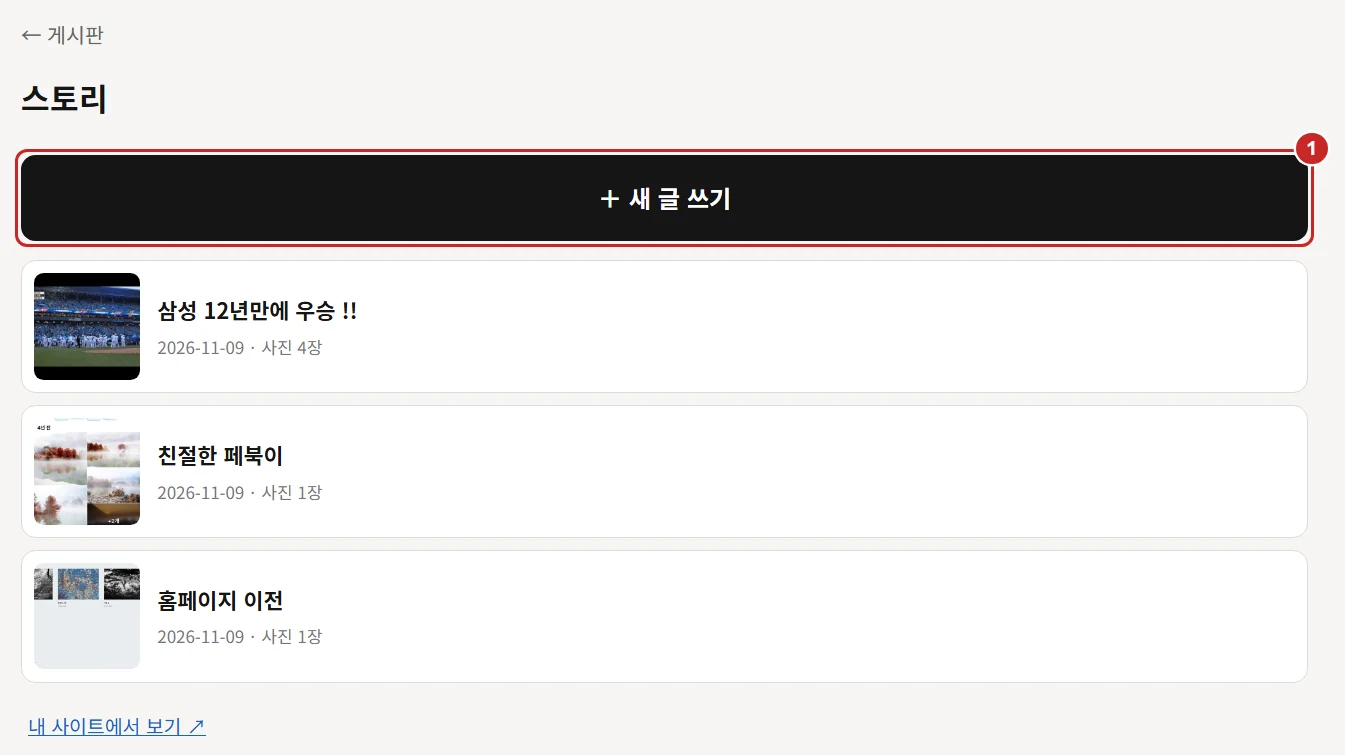
① [새 글 쓰기]를 누르면 글 쓰는 화면이 열립니다.
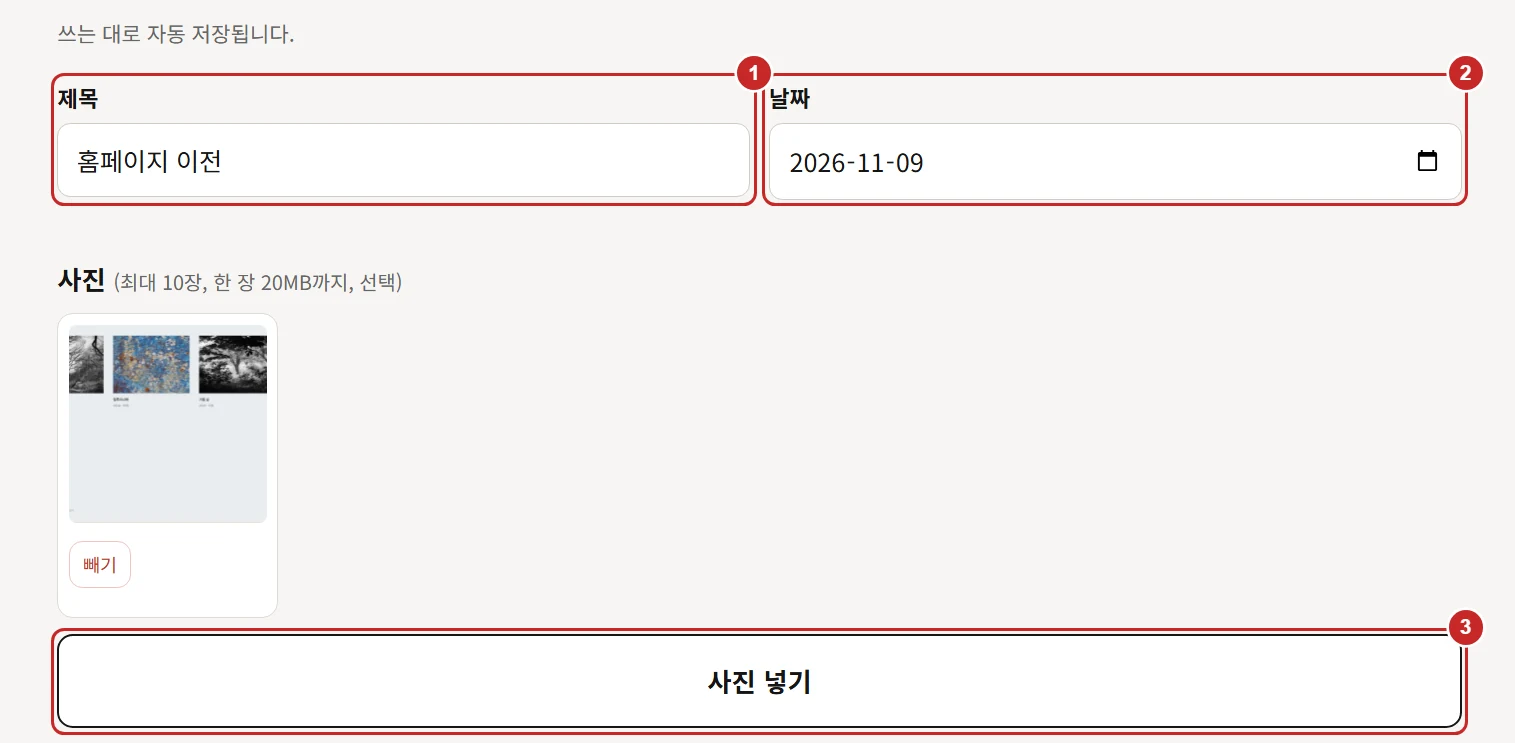
① 제목과 ② 날짜를 적고 ③ [사진 넣기]로 사진을 10장까지 넣습니다(한 장에 20MB까지, 사진 없이 글만 써도 됩니다). 게시판 사진은 긴 변 2000px로 줄여 저장해 저장 공간을 아낍니다. 사진 아래 버튼으로 순서를 바꾸거나 뺄 수 있습니다.
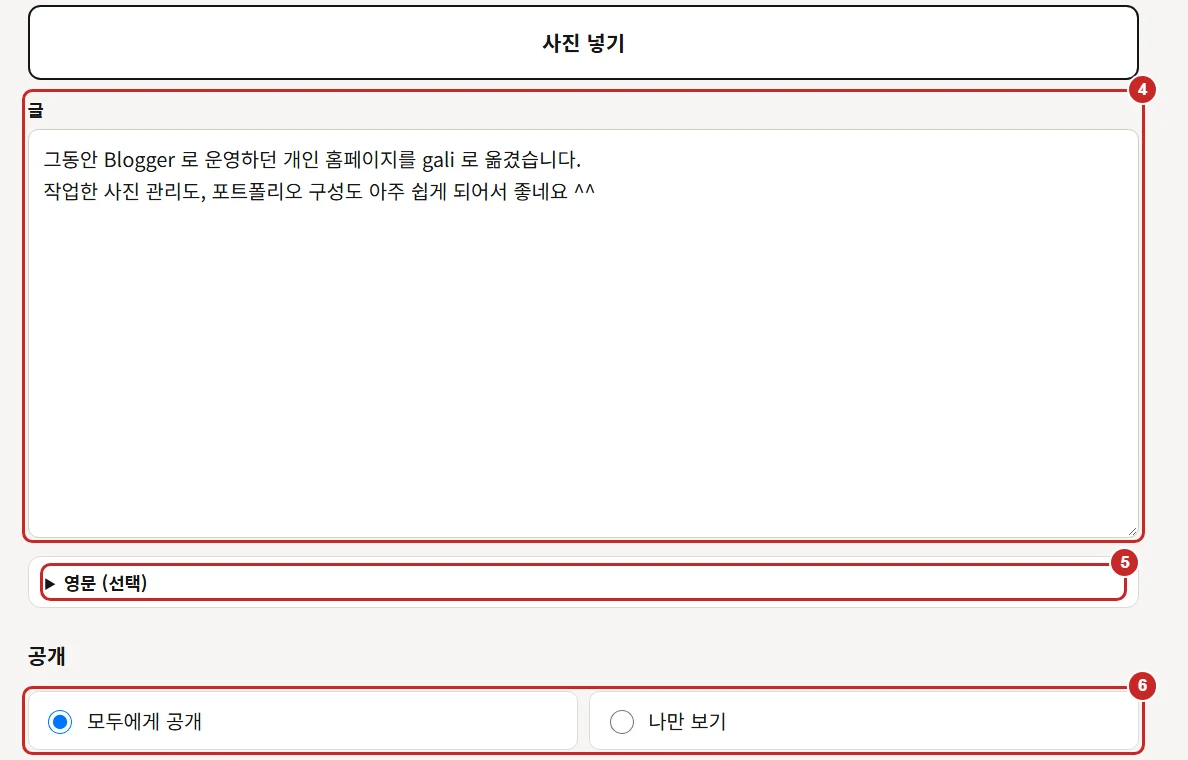
④ 본문을 씁니다. 인터넷 주소를 적으면 누를 수 있는 링크가 됩니다. ⑤ [영문(선택)]을 펼치면 영문 제목과 글을 넣을 수 있고, ⑥ 모두에게 공개할지 나만 볼지 고릅니다. 쓰는 대로 자동 저장됩니다. 글을 지우면 사진도 함께 지워지고 되살릴 수 없으니 주의하세요.
내 갤러리에서는 왼쪽 메뉴의 작가소개 위에 게시판이 나타나고, 글이 최신순으로 정리됩니다.
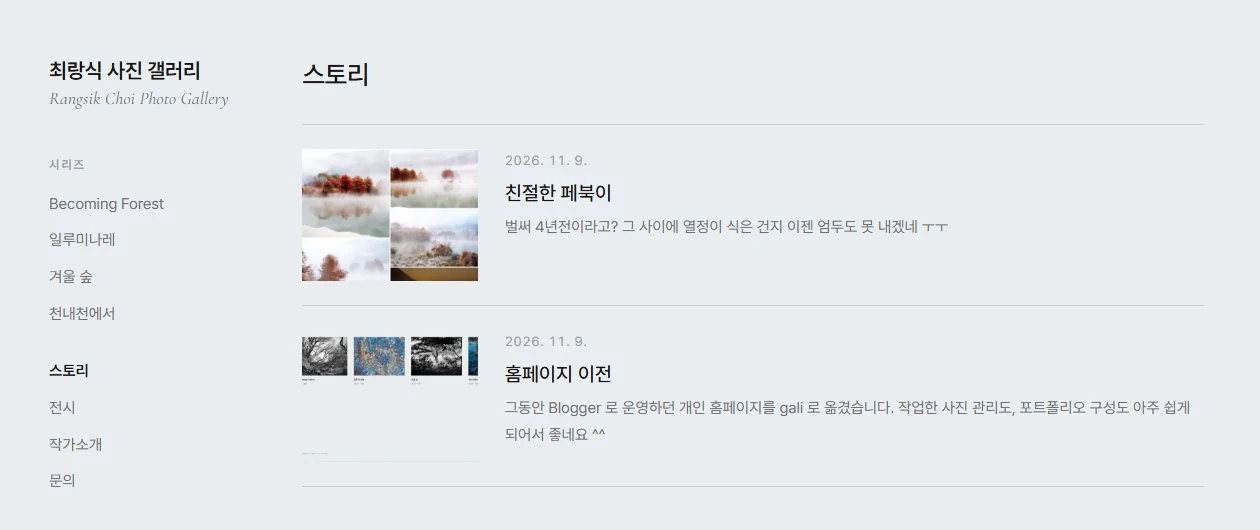
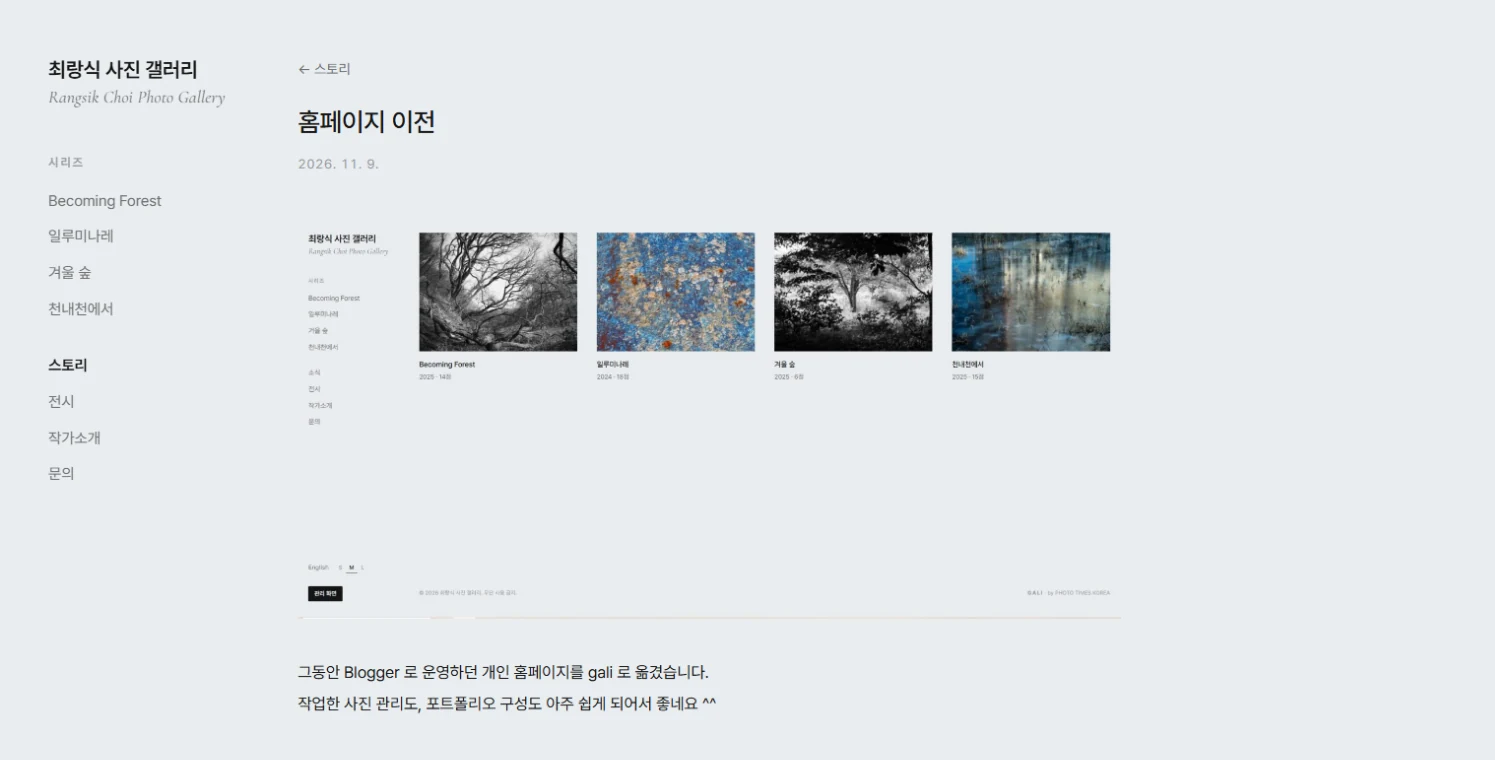
글을 누르면 사진과 본문이 이렇게 보입니다. 사진을 누르면 화면 가득 크게 볼 수 있습니다.
개인전이 잡히면 '전시' 게시판에 포스터 한 장과 기간·장소·오프닝 시간을 올리고, 그 글 주소를 카카오톡으로 보내세요. 전시가 끝나면 설치 사진 3~4장을 같은 글에 더하면 그대로 전시 기록이 됩니다. 암실 작업이나 촬영 답사 기록은 '작업 노트' 게시판에 짧게 남겨 두면 작가노트를 쓸 때 큰 도움이 됩니다.
9. 디자인 고르기
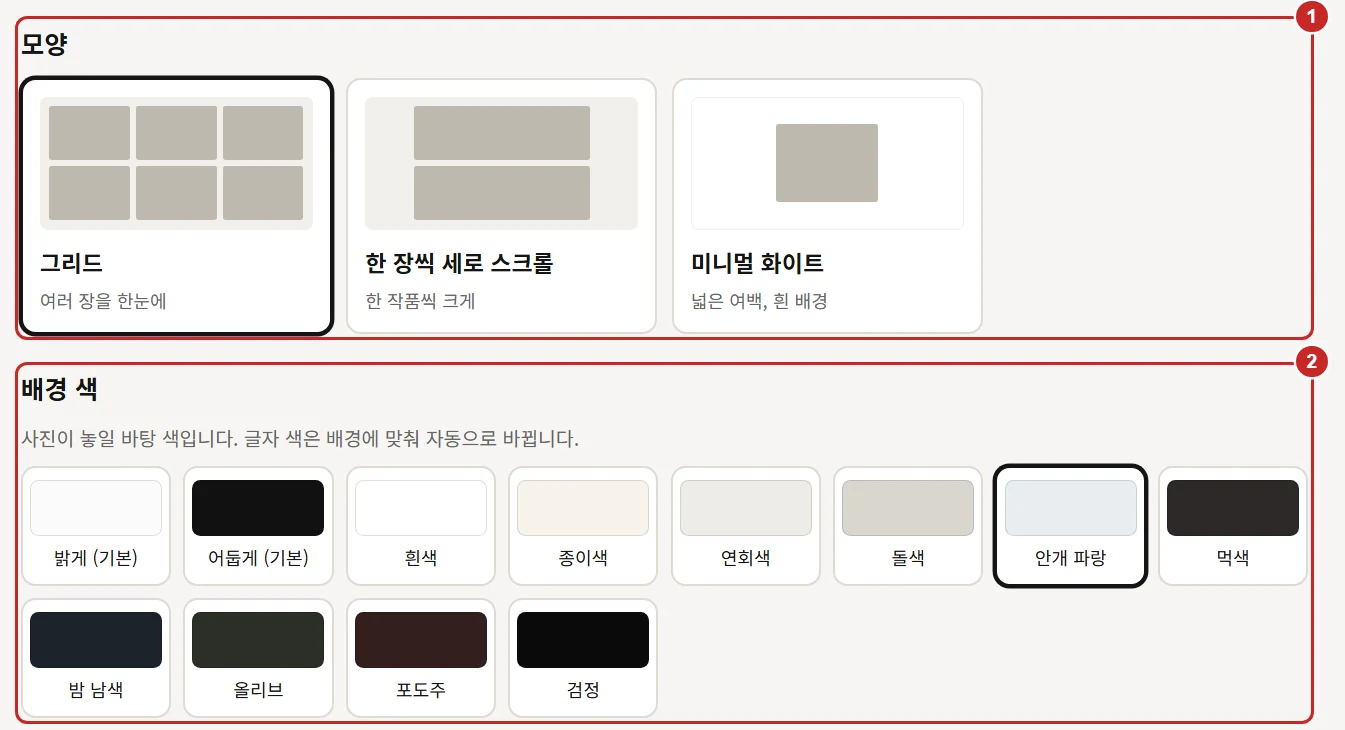
① 그리드, 한 장씩 세로 스크롤, 미니멀 화이트 중에서 모양을 고르고 ② 배경색을 고릅니다. 글자색은 배경에 맞춰 자동으로 바뀝니다.
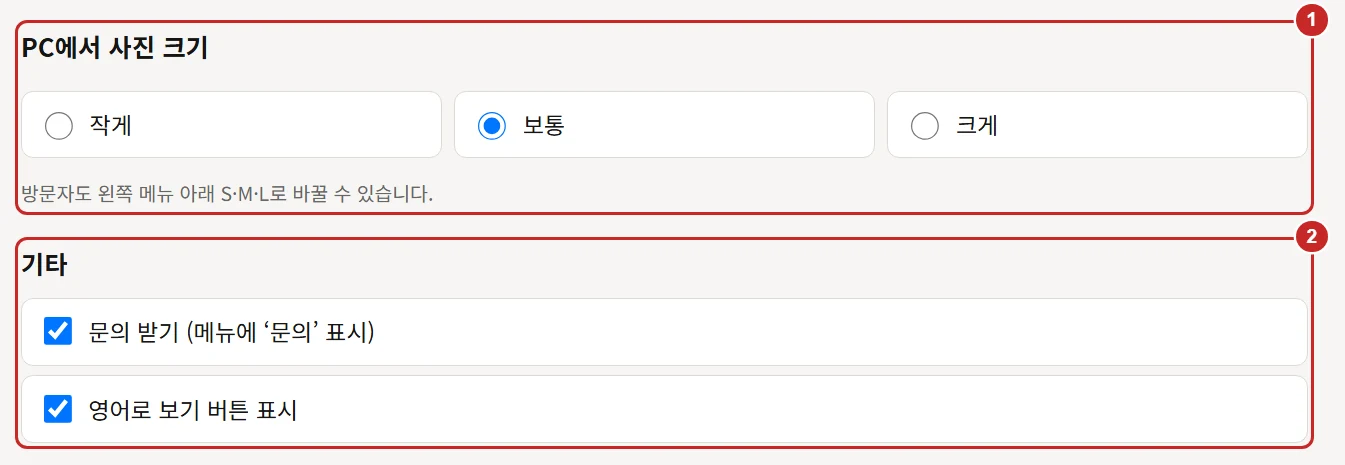
① PC에서 사진을 얼마나 크게 보여 줄지도 정할 수 있습니다. ② 문의 받기와 영어 보기 버튼도 여기서 켜고 끕니다.
흑백 은염 프린트처럼 톤이 섬세한 작업은 밝은 회색이나 흰 배경이, 컬러가 진한 작업은 어두운 배경이 잘 어울립니다. 디자인은 언제 바꿔도 사진과 글은 그대로이니 여러 가지를 눌러 보고 고르세요.
10. QR 코드로 알리기
[주소 QR 받기]에서 내 갤러리 QR을 받습니다. SNS·포스터용 이미지(PNG)와 인쇄소에 보낼 인쇄용(SVG) 두 가지가 있습니다. 명함 뒷면에 넣어 두면 전시장에서 바로 보여 줄 수 있습니다.
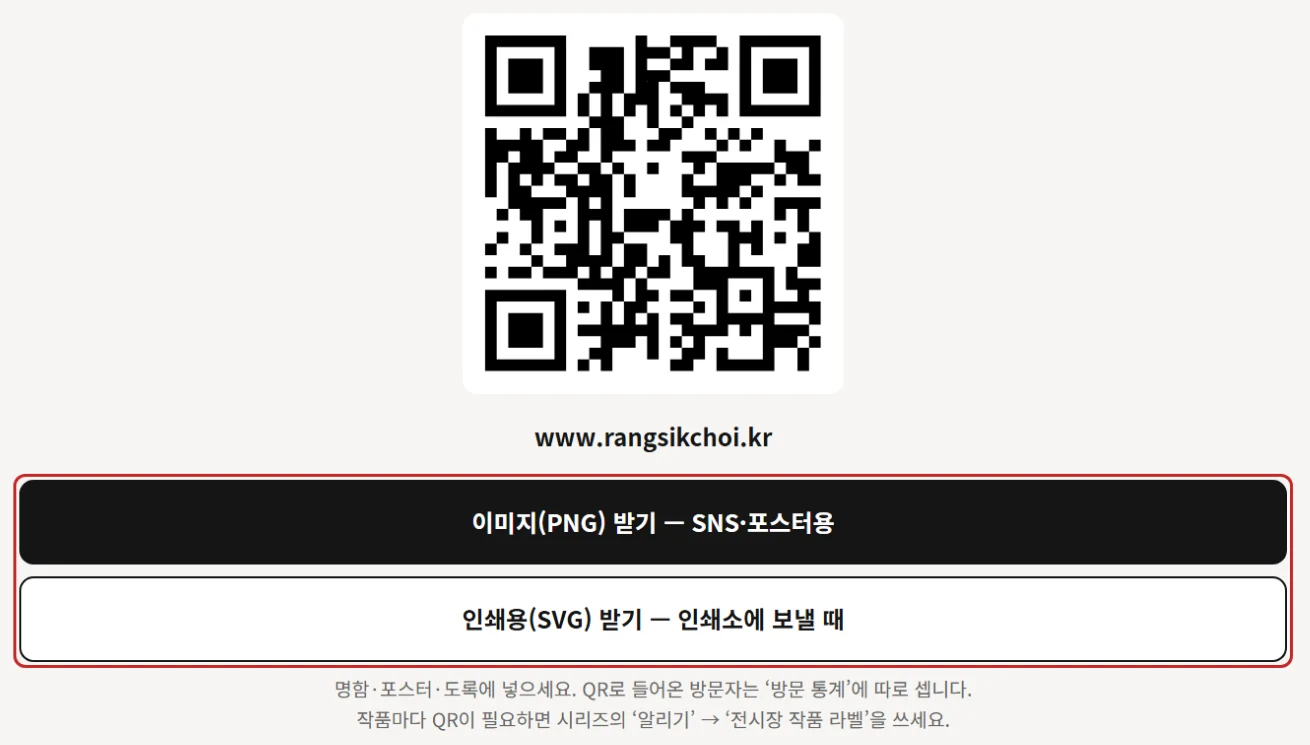
명함을 새로 찍을 때 인쇄소에 SVG 파일을 보내 뒷면에 넣어 달라고 하세요. 전시 포스터나 도록 마지막 장에도 같은 QR을 넣으면, 전시가 끝난 뒤에도 관람객이 작업을 다시 찾아볼 수 있습니다.
11. 전시장 작품 라벨과 PDF 포트폴리오
시리즈의 [알리기] 탭에는 시리즈 주소 복사, 카카오톡 보내기와 함께 ① 전시장 작품 라벨과 ② PDF 포트폴리오가 있습니다.
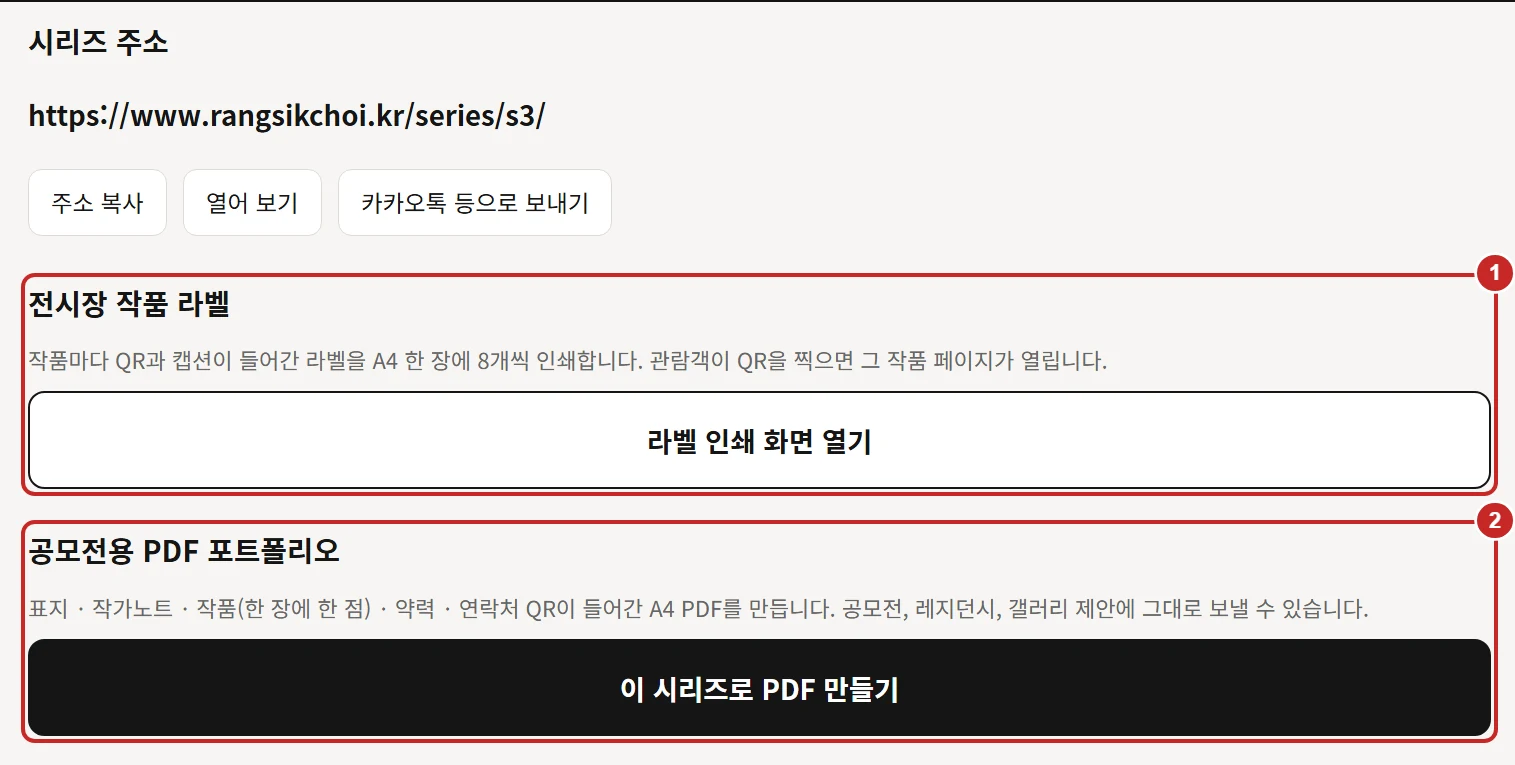
작품 라벨은 작품마다 QR과 캡션이 들어간 라벨을 A4 한 장에 8개씩 인쇄합니다. 관람객이 작품 옆 QR을 찍으면 그 작품 페이지가 열립니다.
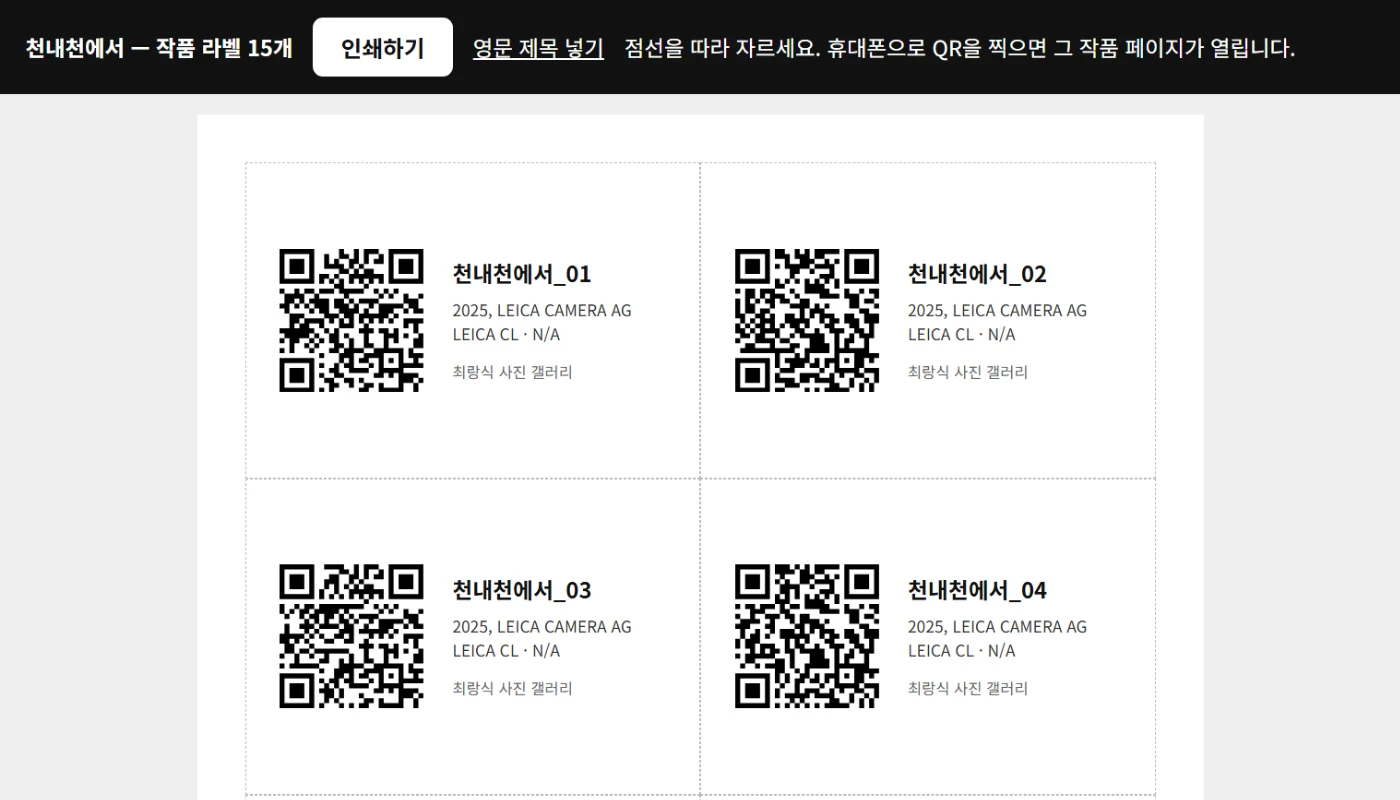
단체전에 3점만 걸린다면 사진 목록에서 [여러 장 골라] → 3점 선택 → [고른 작품만 라벨 인쇄]를 누르세요. 라벨지를 잘라 폼보드에 붙이면 따로 캡션을 디자인할 필요가 없습니다.
PDF 포트폴리오는 넣을 시리즈와 작가노트, 작품평, 약력, 연락처 QR을 고르고 [PDF로 저장하기]를 누르면 끝입니다. 공모전 접수나 갤러리 제안에 그대로 보낼 수 있습니다.
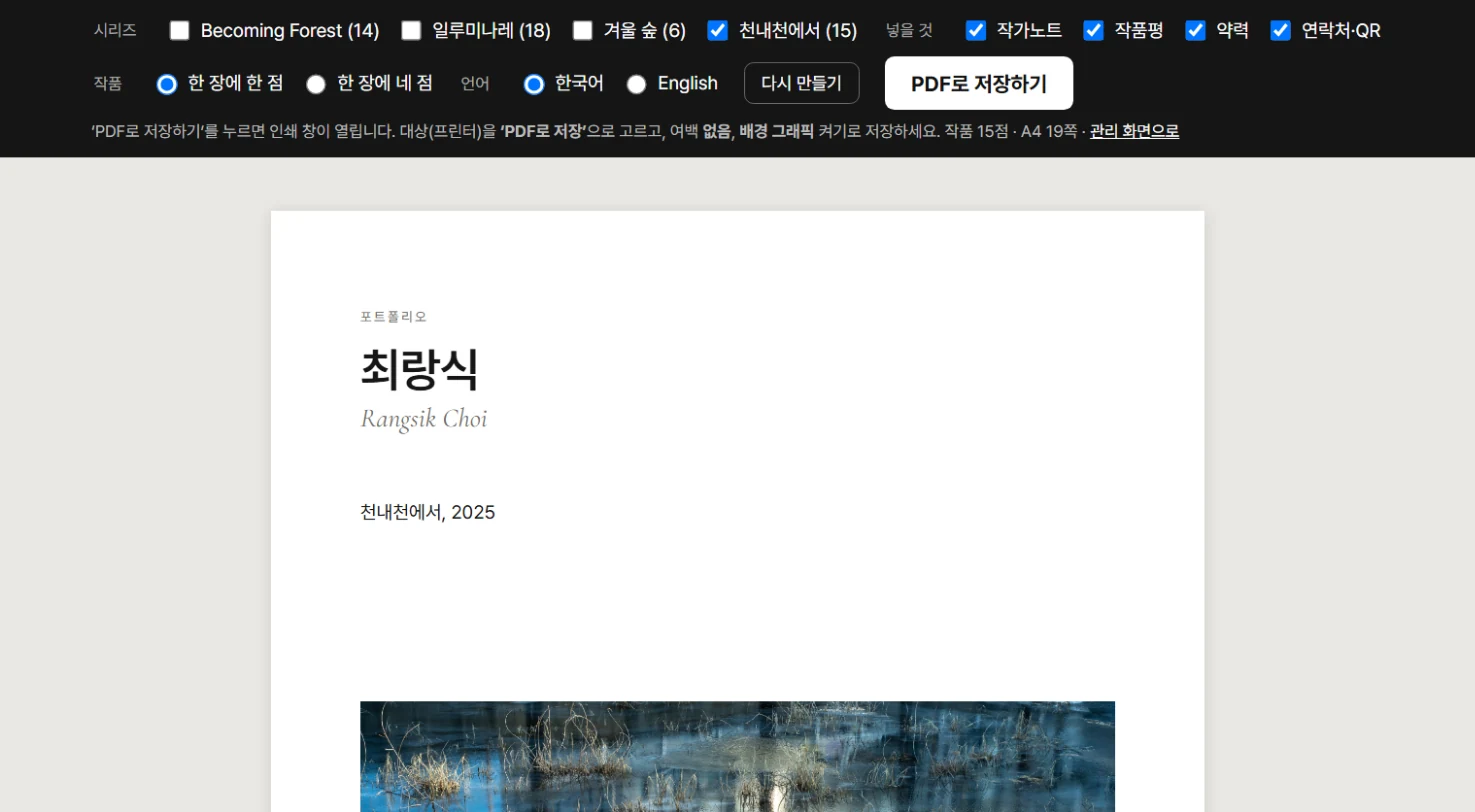
공모전에서 '작품 10점 이내, PDF 한 파일'을 요구한다면 [여러 장 골라] → 10점 선택 → [고른 작품으로 PDF 포트폴리오]를 누르세요. 표지, 작가노트, 작품마다 캡션, 약력이 자동으로 들어갑니다. 해외 공모전이면 PDF 화면에서 언어를 'English'로 고르면 영문 PDF가 됩니다.
12. 작품 보증서 (작품을 판매할 때)
작품을 판매하면 구매자가 보증서(Certificate of Authenticity)를 요청하는 경우가 많습니다. 작품 정보 화면(4번)에서 ① [작품 보증서 만들기]를 누르면 발급 화면이 새 창으로 열립니다.
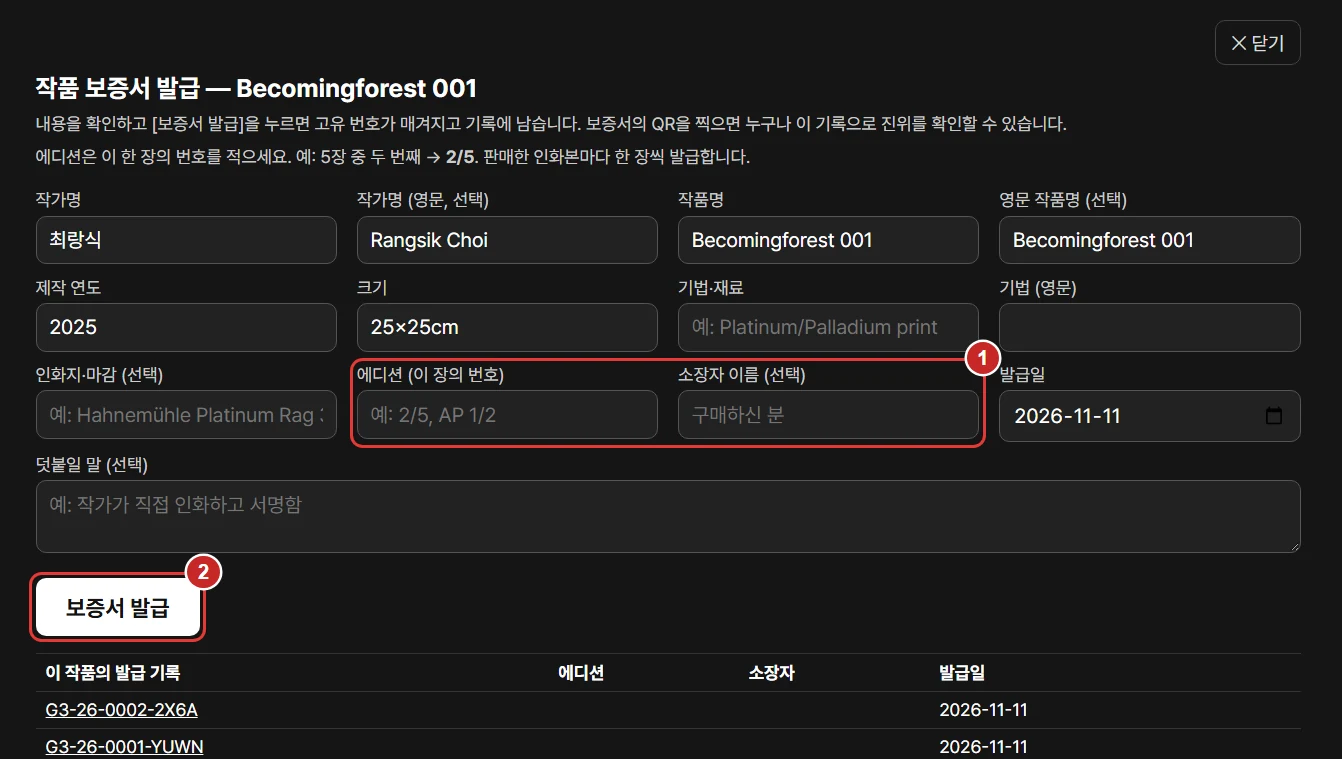
작가명, 작품명, 연도, 크기, 기법은 작품 정보에 적어 둔 내용이 미리 채워져 있습니다. ① 이 인화본의 에디션 번호와 소장자 이름을 적고(인화지·덧붙일 말은 선택) ② [보증서 발급]을 누릅니다.
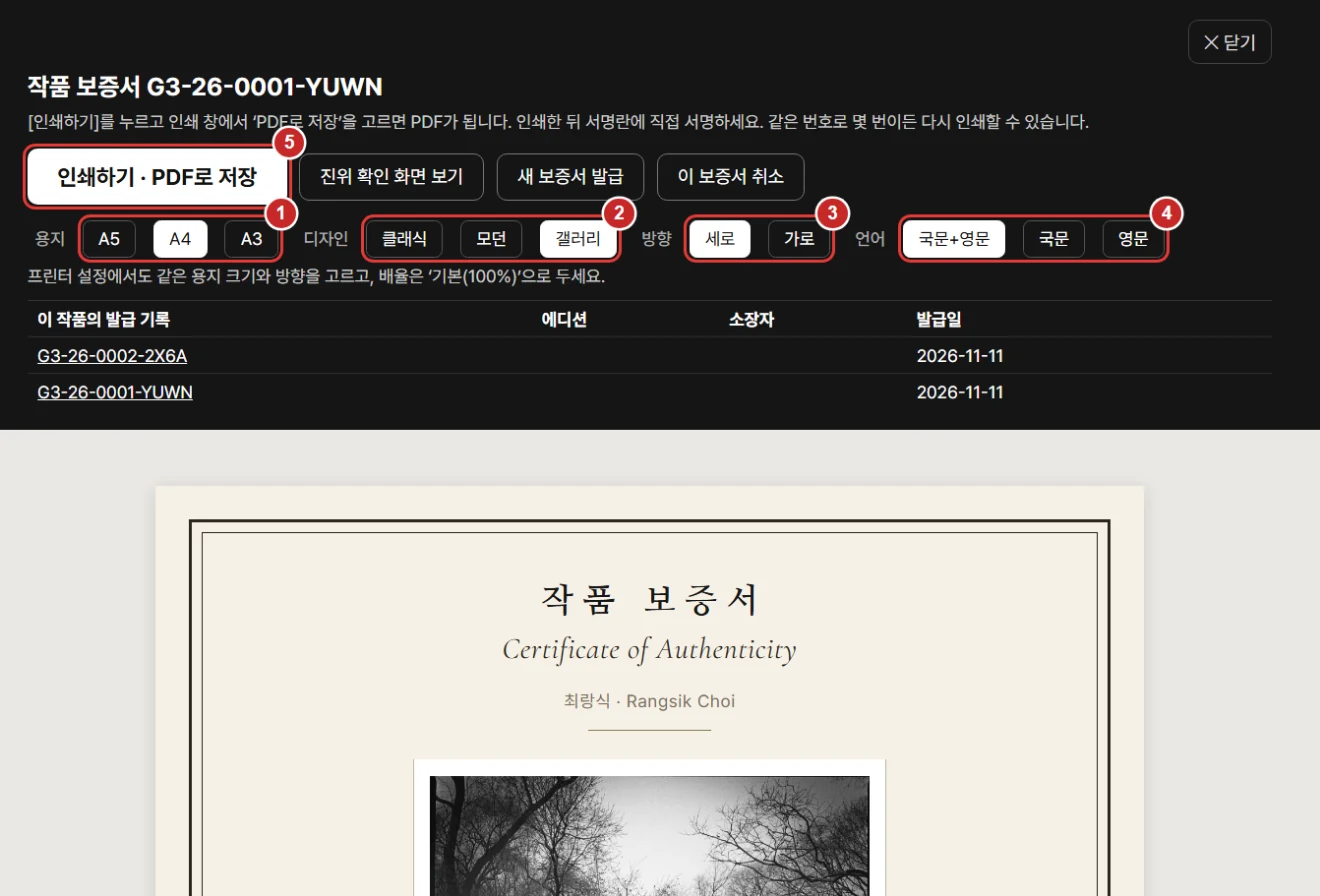
발급하면 G3-26-0001-YUWN 같은 고유 번호가 붙고 기록에 남습니다.
발급된 보증서에서 ① 용지(A5·A4·A3) ② 디자인(클래식·모던·갤러리) ③ 방향(세로·가로) ④ 언어(국문·영문·국영문)를 고르고 ⑤ [인쇄하기 · PDF로 저장]을 누릅니다. 인쇄 창에서 'PDF로 저장'을 고르면 파일로 보낼 수 있습니다. 인쇄한 뒤 서명란에 직접 서명하면 됩니다. 같은 번호로 몇 번이든 다시 인쇄할 수 있습니다.
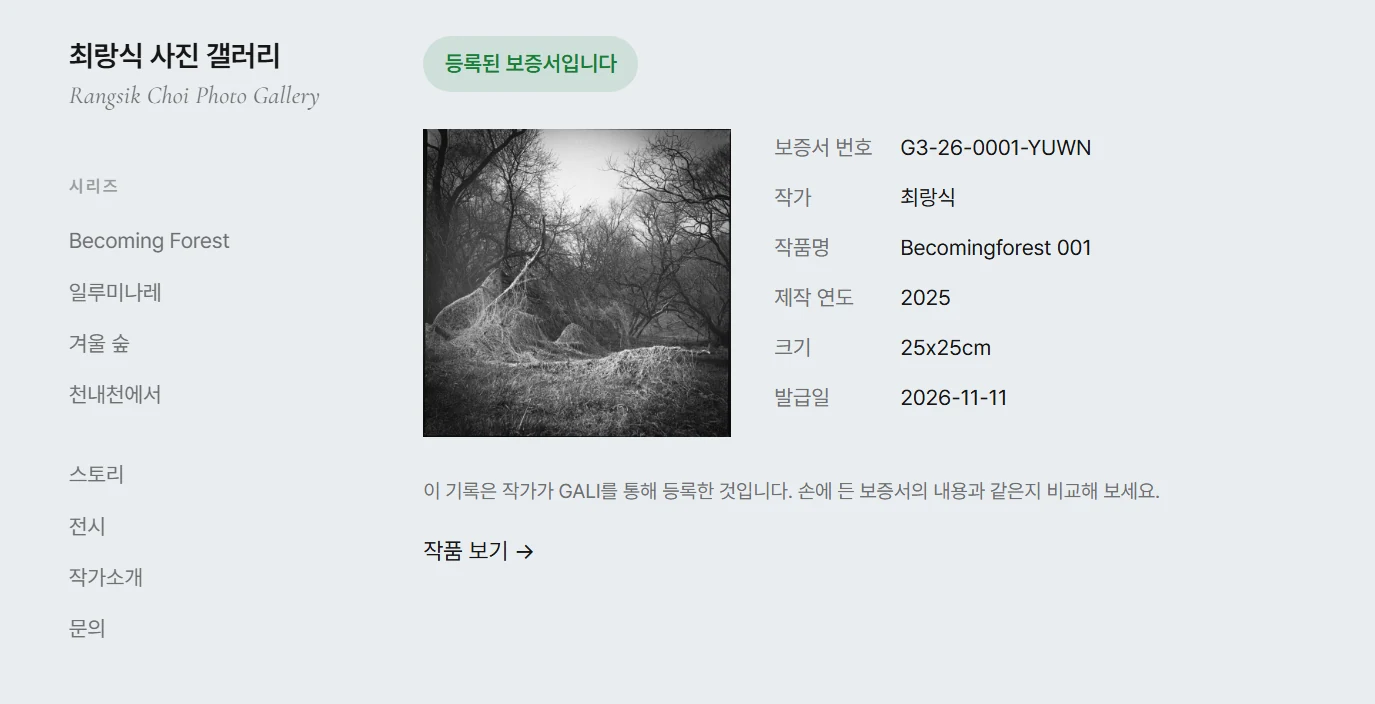
보증서 오른쪽 아래 QR을 휴대폰으로 찍으면 내 갤러리의 진위 확인 화면이 열립니다. 번호, 작가, 작품, 에디션, 발급일이 나오고 소장자 이름은 홍*동처럼 가려서 보입니다. 잘못 발급했다면 [이 보증서 취소]를 누르세요. 진위 확인 화면에 '취소된 보증서'로 표시됩니다.
에디션 5장 중 두 번째 인화본을 판매했다면 에디션 칸에 '2/5', 소장자에 구매자 이름을 적고 발급합니다. 5장을 모두 팔면 그 작품의 발급 기록에 5개의 번호가 쌓여, 어느 인화본이 누구에게 갔는지 한눈에 볼 수 있습니다. 해외 컬렉터라면 언어를 '영문'으로 바꿔 인쇄하세요.
프린터 설정에서도 보증서와 같은 용지 크기·방향을 고르고 배율은 '기본(100%)'으로 두세요. 액자 뒷면에 붙일 때는 A5, 작품과 함께 파일로 건넬 때는 A4가 알맞습니다.
13. 내 도메인으로 열기 (hongphoto.com)
hong.gali.kr 대신 www.hongphoto.com처럼 내가 가진 도메인으로 갤러리를 열 수 있습니다. 개인 도메인 연결은 연 11,000원(월 1,100원, 부가세 포함)이고, 도메인 구입비와 연장비는 도메인 회사에 따로 냅니다. 도메인이 아직 없다면 가비아·후이즈 같은 도메인 회사에서 먼저 사 두세요.
① 관리 화면 '내 갤러리'의 [내 도메인]을 누르면 요금과 연결 방법이 나옵니다. 연결을 원하시면 010-8695-9539으로 전화 주세요. ② 입금이 확인되면 GALI가 네임서버 주소 두 줄(예: alina.ns.cloudflare.com)을 문자나 메일로 보내 드립니다.
③ 도메인을 산 회사에 로그인해 '네임서버 설정'(업체에 따라 '네임서버 변경')을 엽니다. 원래 적혀 있던 값은 모두 지우고 받은 두 줄만 넣은 뒤 저장합니다. 휴대폰 인증번호를 요구하면 직접 받아 넣으세요. 도메인 회사 비밀번호는 GALI에 알려 주지 않으셔도 됩니다.
④ 바꿨다고 알려 주시면 GALI가 나머지를 마칩니다. 몇 시간, 길게는 하루 뒤 www.hongphoto.com으로 갤러리가 열립니다. www 없이 hongphoto.com으로 들어와도, 예전 주소 hong.gali.kr로 들어와도 새 주소로 넘어가고, 보안 접속(https)도 자동으로 붙습니다. 연결이 끝나면 [내 도메인]에 새 주소가 표시됩니다.
도메인은 계속 작가님 것이고, GALI는 주소 연결만 맡습니다. 도메인 연장은 지금처럼 도메인 회사에서 직접 하셔야 합니다. 만기를 놓치면 갤러리가 그 주소로 열리지 않습니다.
그 도메인으로 이메일(예: [email protected])을 쓰고 계시면 신청할 때 꼭 알려 주세요. 메일이 끊기지 않게 설정을 함께 옮겨 드립니다. 회사나 제작업체가 도메인을 관리하고 있어 네임서버를 바꾸기 어렵다면, 그쪽 DNS에 www CNAME customers.gali.kr 한 줄을 넣는 방법도 있습니다. 컴퓨터가 어려우시면 010-8695-9539으로 전화 주세요. 통화하면서 네임서버 메뉴까지 같이 찾아 드립니다.
다른 곳에서 쓰던 홈페이지가 있다면 사진을 GALI로 옮기고 도메인을 연결한 뒤, 새 주소로 갤러리가 열리는 걸 확인하고 나서 예전 호스팅을 해지하세요. 해지할 때 도메인까지 함께 없어지지 않는지 꼭 물어보세요. 명함과 포스터에 찍어 둔 주소도 그대로 쓸 수 있습니다.
14. 완성된 갤러리
이렇게 만든 갤러리는 방문자에게 이렇게 보입니다. 왼쪽 메뉴에 시리즈, 게시판, 작가소개, 문의가 나오고
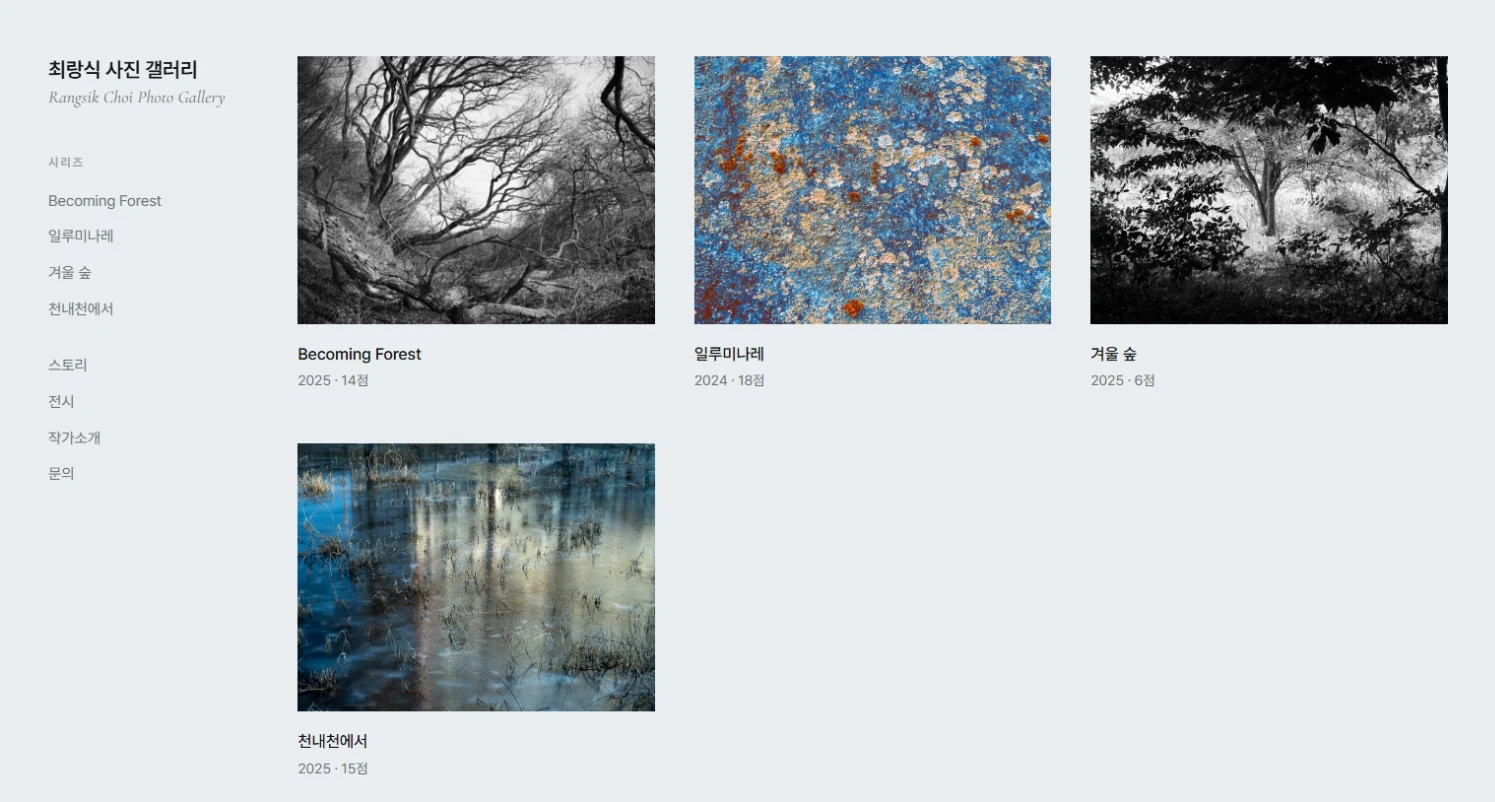
시리즈를 누르면 작품이 이어집니다.
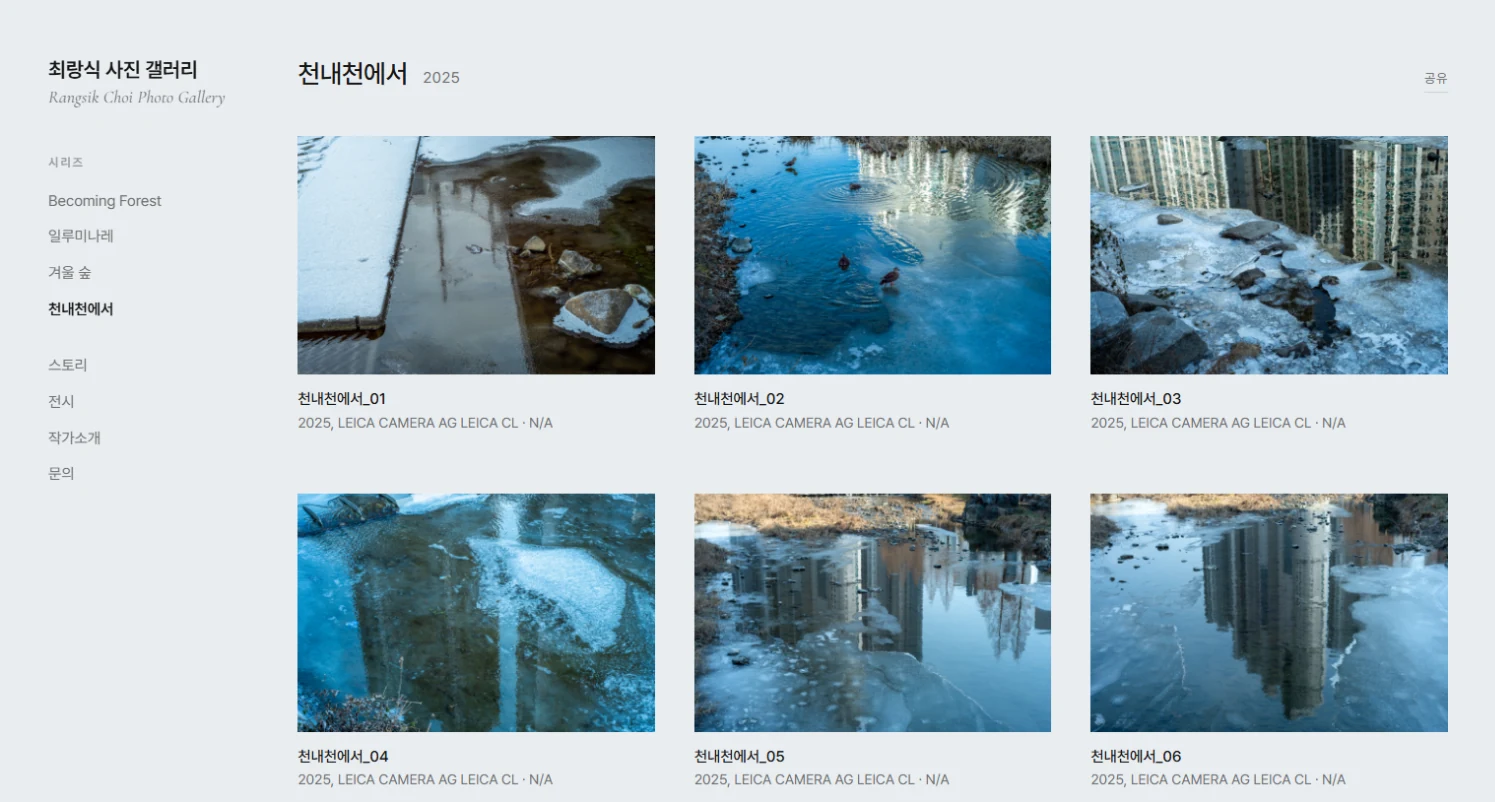
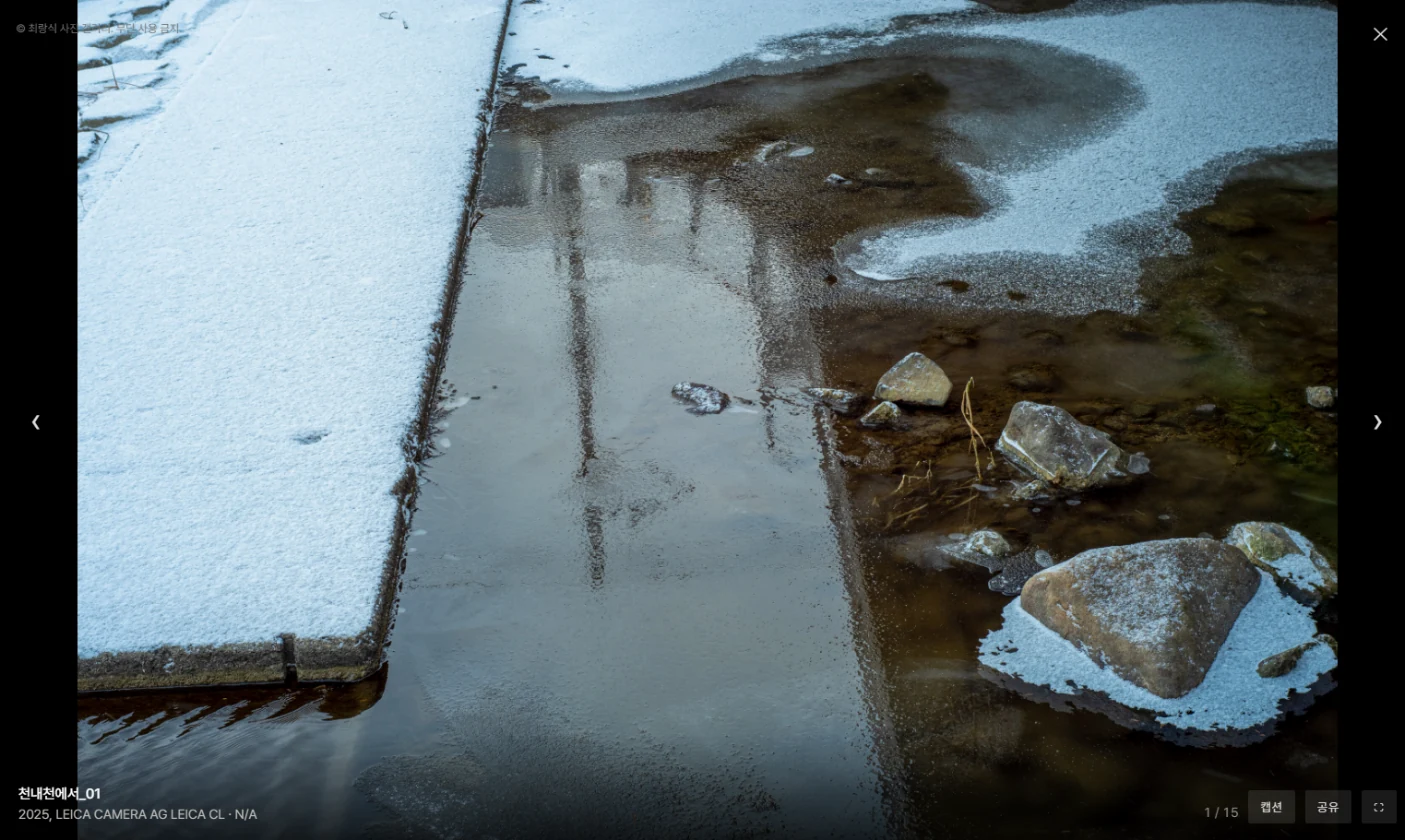
사진을 누르면 화면 가득 크게 보이고, 옆으로 넘겨 볼 수 있습니다.
갤러리 주소를 인스타그램 프로필 링크에 넣고, 이메일 서명에도 한 줄 넣어 두세요. 관리 화면의 방문 통계에서 이번 달 몇 명이 다녀갔는지 볼 수 있습니다.
이제 시작해 보세요
3일 무료 체험 · 월 5,500원 / 연 55,000원 · 저장 공간 2GB(사진 약 1,000장) · 부가세 포함
3일 무료로 써 보기 전화로 대신 만들기 010-8695-9539
이 글은 포토타임즈코리아 블로그에서도 볼 수 있습니다.